2026년 울트라와이드 모니터 추천: 거품 없는 구매 가이드
"울트라와이드 모니터 추천" 목록 대부분은 제휴 링크를 덕지덕지 붙인 스펙 나열입니다. 이 글은 다르게 갑니다. 여섯 개 카테고리, 카테고리마다 명확한 추천 하나, 그리고 그 근거 — 그래서 올해의 리프레시 모델이 작년 모델을 대체해도, 무엇을 봐야 하는지 정확히 알 수 있도록 말이죠. 패널 종류, 해상도, 주사율은 천천히 늙지만, 모델 번호는 봄마다 갈아치워지니까요.
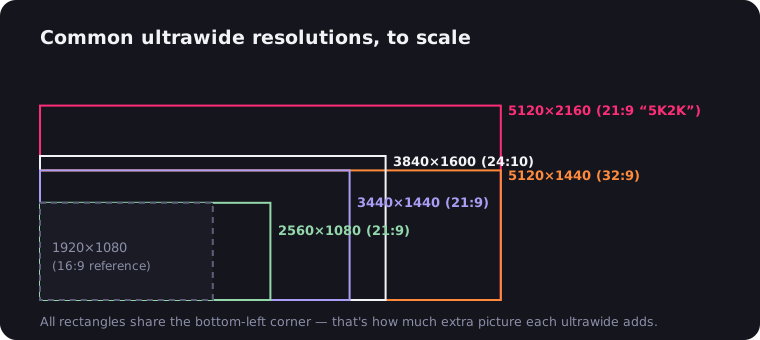
이 모양이 처음이라면 빠른 오리엔테이션: 울트라와이드는 21:9(대부분 3440×1440), 슈퍼 울트라와이드는 32:9(5120×1440)입니다. 기초부터 다지고 싶다면 21:9가 실제로 의미하는 것과 흔한 울트라와이드 해상도 총정리를 준비해 두었습니다.
여섯 가지 추천 한눈에 보기
| 카테고리 | 살 것 | 해상도 |
|---|---|---|
| 최고의 종합 | 34인치 QD-OLED (Alienware AW3423DWF급, Samsung Odyssey OLED G8) | 3440×1440 |
| 가성비 34인치 | LG 34WP65C급, Gigabyte G34WQC / M34WQ | 3440×1440 |
| 생산성 최강 | LG 40WP95C급 (5K2K) | 5120×2160 |
| 스위트 스폿 | 38인치 (LG 38GN950급, Dell U3821DW) | 3840×1600 |
| 최고의 슈퍼 울트라와이드 | 49인치 Samsung Odyssey G9 라인 | 5120×1440 |
| 최고의 보급형 | 29인치 LG UltraWide (29WP60G급) | 2560×1080 |
최고의 종합: 34인치 QD-OLED
예산이 사치 한 번을 허락한다면, 바로 여기입니다. 165–175Hz 주사율의 34인치 3440×1440 QD-OLED는 울트라와이드 포맷이 타협을 멈추는 지점입니다. 픽셀 단위 발광은 진짜 블랙과 사실상 무한대의 명암비를 의미하고, 응답 속도는 즉각에 가까우며, HDR 하이라이트는 점잖게 밝아지는 게 아니라 실제로 빛납니다.
Alienware AW3423DWF가 이 카테고리를 정의했고, Samsung의 Odyssey OLED G8 라인은 같은 QD-OLED 패널 계열을 씁니다 — 스탠드와 보증 취향에 따라 고르면 됩니다. 보증 얘기가 나온 김에: 번인은 OLED의 세금입니다. 포럼 괴담만큼 무섭지는 않지만, 보증서에 번인이 명시적으로 포함된 모델을 우선하고, 패널이 픽셀 리프레시 사이클을 돌게 두세요. OLED 울트라와이드 심층 분석에서 트레이드오프를 솔직하게 다룹니다.
반하기 전에 알아 둘 자잘한 주의점 두 가지. QD-OLED의 서브픽셀 배열은 작은 텍스트에 희미한 색 번짐을 만들 수 있습니다 — 게임과 영화에는 전혀 문제가 아니지만, 하루 여덟 시간 코드를 응시한다면 가끔 눈에 띌 수 있습니다. 그리고 전체 화면 최대 밝기는 좋은 미니 LED 패널에 뒤지므로, 햇살이 쏟아지는 사무실에서는 HDR의 마법이 무뎌집니다. 하지만 어두운 방에서 게임과 미디어를 함께 즐기는 용도라면, 근처에 오는 물건이 없습니다.
영화는 여기서 특별히 언급할 만합니다. OLED의 블랙 덕분에 레터박스가 베젤 속으로 사라지고 — 3440×1440 패널은 스코프 영화와 거의 정확히 같은 모양이라, 이 물건에서 화면을 가득 채운 Netflix는 진짜 영화관급입니다.
체크리스트: QD-OLED 또는 WOLED 패널, 3440×1440, 165Hz 이상, 번인 보증 포함.
가성비 34인치: 커브드 VA 또는 평면 IPS
현명한 돈의 선택입니다. 100–160Hz의 34인치 3440×1440 패널은 플래그십 경험의 약 80%를, 대개 절반도 안 되는 가격에 제공합니다. LG의 34WP65C급 — 커브드 VA, 160Hz, HDR10 — 이 수년째 기본 추천인 데는 이유가 있고, LG의 폭넓은 UltraWide 라인업(따로 다룬 적이 있습니다)은 업계에서 가장 두텁습니다.
Gigabyte는 또 하나의 가성비 괴물입니다. G34WQC(커브드 VA, 고주사율)는 거의 모두를 가격으로 앞서고, M34WQ(KVM 스위치 내장 평면 IPS)는 업무용 노트북과 데스크톱을 한 책상에서 오가는 사람에게 더 나은 선택입니다. VA는 더 깊은 명암과 곡률을, IPS는 더 정확한 색과 넓은 시야각을 줍니다. 이 가격대에서는 어느 쪽도 틀린 선택이 아닙니다.
체크리스트: 3440×1440, 최소 100Hz(게임한다면 144Hz 이상), 명암은 VA, 색 작업은 IPS.
생산성 최강: 5K2K, 스프레드시트 괴물
5120×2160 — "5K2K" — 는 4K 모니터급 픽셀 밀도에 여유분까지 갖춘 21:9 캔버스입니다. 적절한 스케일링에서 텍스트가 또렷하게 렌더링되고, 영상 편집자는 네이티브 4K 미리보기에 더해 패널 놓을 공간까지 얻으며, LG 40WP95C급은 전력 공급이 되는 Thunderbolt 도킹을 더해 케이블 하나로 노트북에서 책상 전체를 구동합니다.
문서 세 개를 나란히 열어 두고 109 PPI와 140 PPI의 차이를 몸으로 느끼는 사람들을 위한 모니터입니다. 4K 울트라와이드 카테고리의 자연스러운 종착점이자, macOS 스케일링이 이 밀도를 사랑하는 덕에 MacBook Pro 사용자를 위한 최고 추천이기도 합니다. 게이머는 다른 곳을 보세요 — 1,100만 픽셀을 높은 프레임으로 굴리려면 영웅적인 GPU 지출이 필요합니다.
체크리스트: 5120×2160 IPS, 90W 이상 전력 공급의 Thunderbolt/USB-C, 공장 색 보정. 사무 활용 관점은 업무용 울트라와이드 가이드에서 더 다룹니다.
38인치 스위트 스폿
라인업에서 가장 잘 숨겨진 비밀입니다. 3840×1600의 38인치 울트라와이드는 34인치보다 의미 있게 넓은 캔버스를 — 가로도 세로도 — 주면서, 49인치의 책상 점령과 목 운동은 요구하지 않습니다. 픽셀 밀도는 약 111ppi로, 스케일링 골칫거리 없이 텍스트가 선명한 딱 편안한 구간에 떨어집니다.
LG의 38GN950급이 게이머들 사이에서 이 크기를 유명하게 만들었고(Nano IPS, 144Hz 이상), Dell U3821DW는 생산성 쪽 쌍둥이입니다 — USB-C 허브, KVM, 그리고 Dell UltraSharp 라인 특유의 절제된 디자인까지(Dell 울트라와이드 개요에 가계도가 있습니다). 유일한 함정은 가격입니다. 38인치 패널은 생산량이 적어 34인치보다 불균형하게 비쌉니다. 골디락스의 몸값인 셈이죠.
체크리스트: 3840×1600 IPS, 게임한다면 144Hz, 도킹한다면 USB-C/KVM.
최고의 49인치 슈퍼 울트라와이드: 듀얼 모니터 킬러
5120×1440의 49인치 32:9 패널은 말 그대로 27인치 QHD 모니터 두 대를 베젤 없이 융합한 것입니다 — 타협을 거부하는 사람들에게 울트라와이드 vs 듀얼 모니터 논쟁의 결정판인 이유죠. Samsung의 Odyssey G9 라인이 이 카테고리를 지배합니다. 공격적인 1000R 곡률은 상술처럼 들리지만, 그 중심에 앉는 순간 평면 화면들이 이상하게 느껴지기 시작합니다. Odyssey OLED G9 변형은 같은 크기에 픽셀 단위 발광을 더합니다.
물류에 대해서는 스스로에게 솔직해지세요. 책상을 재고(깊이 70cm 이상이 필요합니다), GPU를 확인하고(5120×1440은 3440×1440의 1.6배 픽셀입니다), 소프트웨어도 확인하세요 — 일부 게임과 많은 화상 회의 앱이 32:9를 어색하게 다룹니다. 49인치 가이드와 슈퍼 울트라와이드 개요에서 이 라이프스타일 적응기를 자세히 다룹니다.
체크리스트: 5120×1440(구형 3840×1080 말고), 120Hz 이상, VA 또는 OLED, 깊은 책상.
최고의 보급형: 29인치 입문용 관문
29인치 2560×1080 IPS 울트라와이드 — LG 29WP60G급이 전형입니다 — 는 대부분의 사람이 21:9가 자기 삶에 맞는지 알아보는 방법이고, 가격은 대개 심심한 24인치 사무용 패널 수준입니다. 와이드스크린 워크플로는 온전히 누릴 수 있습니다: 여유로운 브라우저 창 두 개, 가벼운 영상 편집을 위한 제대로 된 타임라인, 그리고 레터박스 없는 영화까지.
솔직한 주의점: 세로 1080p 해상도는 빽빽한 스프레드시트에는 좁게 느껴지고, 29인치에서 픽셀 밀도는 평범한 수준입니다(이 해상도의 34인치 패널은 피하세요 — 픽셀이 뭉툭해집니다). 다만 소박한 픽셀 수에는 장점도 있습니다. 어떤 노트북의 내장 그래픽도 구동할 수 있고, 구형 GPU로도 편안하게 게임이 됩니다. 시승용으로 생각하세요. 1년 안에 34인치로 업그레이드하고 29인치를 두 번째 책상으로 옮기는 사람이 많습니다. 이 가격대에서는 AOC도 잘 싸우고(AOC 정리), 가성비 울트라와이드 가이드가 싸고-좋은 것을 더 깊이 다룹니다.
체크리스트: 2560×1080 IPS, 75Hz 이상, 이 해상도에서는 29인치 — 34인치 말고.
세월이 흘러도 변치 않는 구매 원칙
모델은 해마다 바뀌지만, 이것들은 그대로입니다:
- 주사율: 게임에는 144Hz 이상, 그리고 이제 저렴합니다 — 중요한 이유는 여기. 순수 사무 작업이라면 75–100Hz로 충분합니다.
- 패널 종류: 명암과 속도는 OLED, 색 정확도는 IPS, 예산 내 명암은 VA. 이제 나쁜 패널 종류는 없습니다. 잘못된 짝만 있을 뿐이죠.
- 해상도에 대한 정직함: 3440×1440이 이 포맷의 무게중심인 데는 이유가 있습니다 — 해상도 지형도가 단계별 트레이드오프를 설명합니다.
- 곡률 반경: 숫자는 밀리미터 단위의 반경이므로, 작을수록 더 휘어 있습니다. 1800R–1900R은 완만하고 사무실에 무난하며, 1000R은 몰입적이지만 호불호가 갈립니다. 색이 중요한 작업이라면 34인치까지는 평면도 말이 됩니다. 38인치를 넘으면 어느 정도의 곡률이 필요합니다.
- HDR 라벨: DisplayHDR 400은 HDR이 아니라 마케팅 스티커입니다 — 패널이 약간 더 밝아질 뿐이죠. 진짜 HDR은 OLED나 풀 어레이 로컬 디밍부터 시작합니다. 스티커에 웃돈을 주지 마세요.
- 스탠드와 마운트: 울트라와이드는 무겁고 넓으니, 높이 조절과 VESA 마운트를 확인하세요. 모니터 암은 80cm 패널 아래의 책상 공간을 놀랄 만큼 해방시켜 줍니다.
- 브랜드 생태계: LG와 Samsung 외에도 ASUS(ROG와 ProArt)와 MSI(공격적인 QD-OLED 가격)가 게이밍 등급에서 진지한 경쟁작들을 내놓고 있습니다 — 서로 어떻게 겨루는지는 게이밍 울트라와이드 가이드에서.
- 콘솔 계획: 콘솔은 21:9를 출력하지 않습니다 — 콘솔용 디스플레이로 울트라와이드를 사기 전에 PS5 울트라와이드 해설을 확인하세요.
결제 전 마지막 한 가지: 어떤 패널을 고르든, 대부분의 웹 영상은 여전히 양옆에 블랙바를 두른 16:9 상자로 도착할 겁니다. 그건 모니터의 잘못이 아니고, 고치는 데 1분이면 됩니다 — 무료 UltraWide Video 확장 프로그램이 Netflix, YouTube를 비롯한 모든 곳에서 영상을 패널에 꽉 차게 확대해 줍니다. 화면은 넓이를 위해 사고, 영상이 그 넓이를 실제로 쓰게 만드세요.

울트라와이드 모니터를 쓰고 계신가요?
UltraWide Video는 YouTube, Netflix, Prime Video 등 모든 사이트의 검은 여백을 제거합니다. 줌 또는 스트레치로 어떤 영상이든 21:9, 32:9 화면에 꽉 차게 볼 수 있습니다.