울트라와이드 vs 듀얼 모니터: 진짜 승자는 어느 쪽일까?
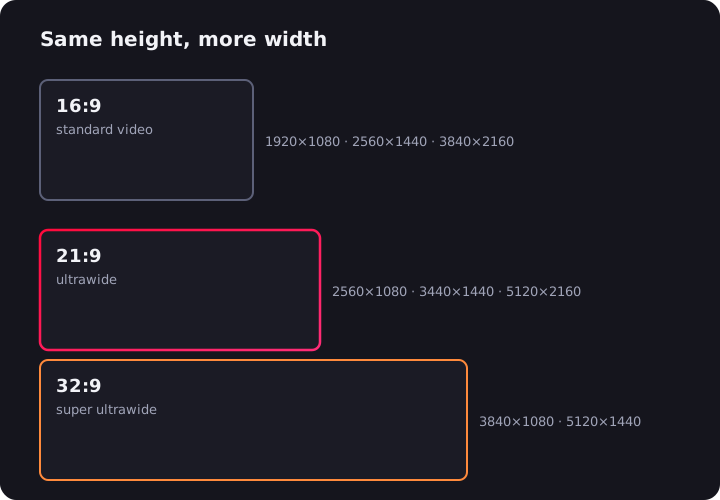
울트라와이드 대 듀얼 모니터 논쟁은 10년째 이어지고 있는데, 그에 관한 글 대부분은 이미 자기 책상 위에 있는 것을 변호하는 사람이 씁니다. 우리는 제대로 해 봅시다. 항목별로, 트레이드오프를 낱낱이 밝히고, 마지막에는 누가 무엇을 사야 하는지 똑바로 답하겠습니다. 스포일러: 만능 승자는 없습니다 — 하지만 당신에게 맞는 답은 거의 확실히 있습니다.
책상 공간과 인체공학
34인치 21:9 울트라와이드는 폭이 약 80cm이고, 스탠드 하나에 전원 케이블 하나, 영상 케이블 하나로 놓입니다. 27인치 모니터 두 대는 약 1.2미터를 차지하고, 스탠드 두 개(또는 별도 구매한 듀얼 암)가 필요하며, 케이블은 두 배에, 눈이 가장 오래 머무는 자리에 플라스틱 이음매를 세워 둡니다.
기하학적 문제도 있습니다. 평면 패널 두 대는 조종석처럼 안쪽으로 꺾어 놓거나, 먼 쪽 가장자리를 비스듬히 보는 걸 감수해야 합니다. 울트라와이드 — 특히 커브드 — 는 화면의 모든 부분을 더 일정한 거리에 유지하고, 액션의 중심을 정면에 둡니다. 목의 출퇴근 거리가 줄어들죠.
승자: 울트라와이드. 단, 책상이 깊고 좁다면 모니터를 위아래로 쌓는 것이 둘 다를 이깁니다.
생산성: 연속 캔버스 vs 물리적 분할
여기서부터 진짜 흥미로워집니다. "더 넓은 화면"은 모양에 따라 다르게 작동하거든요.
울트라와이드는 하나의 연속된 캔버스를 줍니다. 타임라인 기반 작업 — 영상 편집, 오디오 프로덕션, 열이 너무 많은 스프레드시트, 로그 파일, 간트 차트 — 에서 끊김 없는 3440픽셀의 가로 폭은 그야말로 초능력입니다. 어떤 타임라인도 베젤에 걸터앉지 않습니다. 한번 갈아탄 편집자는 좀처럼 돌아가지 않죠.
듀얼 모니터는 물리적 분리를 주는데, 그건 버그가 아니라 기능입니다. 한쪽 패널에 브라우저를, 다른 쪽에 IDE를 전체 화면으로 — 창 관리가 아예 필요 없습니다. 한 화면은 "작업"이 되고 다른 화면은 "참고 자료"가 되며, 베젤은 둘 사이의 심리적 경계선이 됩니다.
하지만 소프트웨어가 듀얼의 우위를 대부분 지워 버렸습니다. Windows의 PowerToys FancyZones나 macOS의 Rectangle, Magnet을 쓰면 울트라와이드를 가상 모니터처럼 동작하는 두세 개의 스냅 존으로 나눌 수 있습니다 — 같은 단단한 경계선을, 가운데 플라스틱 없이. 5분짜리 설정으로 격차의 대부분이 사라집니다.
듀얼 모니터의 진짜 완고한 강점 하나: 화면 공유입니다. 화상 회의에서 울트라와이드를 공유하면 상대방은 당신의 3440픽셀 캔버스를 자기 16:9 창에 욱여넣어 봅니다 — 깨알 같은 글씨에, 한참을 찡그리게 되죠. 듀얼이라면 깔끔한 16:9 화면 하나를 공유하고 다른 화면에 메모를 둘 수 있습니다. 발표가 잦다면 이 항목에 무게를 두세요.
울트라와이드 쪽의 조용한 강점도 있습니다: 집중입니다. 패널이 하나면 볼 곳도 하나입니다. 적지 않은 듀얼 모니터 세팅이 슬그머니 "작업 화면 + 딴짓 화면"으로 전락해, Slack과 YouTube가 주변 시야에서 상시 발광하게 됩니다. 두 번째 앱이 창 자리를 얻으려면 자격을 증명해야 하는 단일 캔버스는 당신을 정직하게 만들어 줍니다.
승자: 무승부. 타임라인과 몰입은 울트라와이드가, 참고 자료 중심 작업과 회의가 많은 일정은 듀얼이 유리합니다. 생산성 측면은 사무용 울트라와이드 가이드에서 더 깊이 다룹니다.
게이밍
이건 접전조차 아닙니다. 21:9 패널 하나에 렌더링되는 게임은 더 넓은 시야(FOV)와 진짜 주변부 몰입을 줍니다 — 레이싱, 비행 시뮬레이션, 오픈월드 게임은 울트라와이드에서 차원이 달라집니다. 듀얼 모니터에서 그걸 시도하면 조준점이 베젤 위에 앉게 되죠. 두 화면에 걸쳐 게임하는 사람은 없습니다. 한 화면에서 게임하고, 다른 화면에 Discord나 공략을 세워 둘 뿐입니다.
주의점: 소수의 경쟁 게임은 공정성을 위해 화면비를 16:9로 고정하고, 3440×1440 구동에는 2560×1440보다 약 34% 더 많은 GPU 성능이 필요합니다. 둘 다 각주일 뿐, 결정을 뒤집을 사유는 아닙니다. 게임이 우선이라면 울트라와이드 게이밍 모니터 가이드부터 시작하세요.
승자: 울트라와이드, 압도적으로.
영상 감상
3440×1440 울트라와이드는 영화가 촬영되는 2.39:1과 거의 정확히 같은 모양입니다 — 스코프 영화가 개인 영화관처럼 화면을 끝에서 끝까지 채울 수 있죠. 문제는 스트리밍 서비스가 모든 것을 16:9 컨테이너에 담아 보내서, 기본 상태로는 그 영광 대신 블랙바를 받게 된다는 겁니다. 이건 해결된 문제입니다. UltraWide Video 확장 프로그램이 Netflix, YouTube, Disney+를 비롯한 모든 곳에서 그림을 패널에 꽉 차게 확대해 줍니다.
듀얼 모니터는 이 종목에서 이론상으로도 경쟁이 안 됩니다. 영상은 16:9 패널 하나를 채우고, 두 번째 패널은 죄책감처럼 주변 시야에서 빛나고만 있을 뿐이죠.
승자: 울트라와이드.
비용 계산
맨땅에서 시작한다면 가격은 생각보다 비슷합니다. 괜찮은 34인치 3440×1440 울트라와이드는, 듀얼 암 가격까지 더한 준수한 27인치 1440p 패널 두 대와 비슷한 값입니다. 울트라와이드는 영상 출력 포트도 하나 아껴 줍니다 — 여유 포트가 하나뿐인 노트북에서는 케이블 하나(많은 모델에서 USB-C)로 책상 전체를 구동할 수 있다는 뜻이죠.
반전은 이겁니다: 이미 좋은 모니터를 갖고 있다면, 가격에서는 기본적으로 듀얼이 이깁니다. 짝이 맞는 두 번째 패널을 추가하는 비용은 전부를 울트라와이드로 교체하는 비용의 몇 분의 일에 불과합니다. 어떤 철학보다도 이 관성이, 듀얼 세팅이 여전히 흔한 이유입니다.
예산이 빠듯하다면? 2560×1080 울트라와이드는 중급 16:9 패널 한 대 가격으로 그 모양을 손에 넣게 해 줍니다 — 가성비 울트라와이드 추천을 참고하세요.
정면 대결
| 항목 | 울트라와이드 | 듀얼 모니터 |
|---|---|---|
| 책상 점유율과 케이블 | ✅ 스탠드 하나, 케이블 둘 | ❌ 더 넓고, 모든 게 두 배 |
| 타임라인 작업 (영상, 오디오, 데이터) | ✅ 베젤 없는 캔버스 | ❌ 타임라인 한복판의 이음매 |
| 전체 화면 앱 멀티태스킹 | ➖ 스냅 도구 필요 | ✅ 기본 탑재 |
| 회의 중 화면 공유 | ❌ 상대방에게 찌그러져 보임 | ✅ 깔끔한 16:9 하나만 공유 |
| 게이밍 몰입감 | ✅ 넓은 FOV, 이음매 없음 | ❌ 조준점 위의 베젤 |
| 영화 감상 | ✅ 21:9를 가득 채움 (확장 프로그램과 함께) | ❌ 16:9 하나 + 노는 화면 하나 |
| 맨땅에서의 비용 | ➖ 비슷함 | ➖ 비슷함 |
| 모니터 한 대 보유 시 비용 | ❌ 전면 교체 | ✅ 한 대만 추가 |
| 유연성과 되팔기 | ❌ 전부 아니면 전무 | ✅ 재활용, 회전, 개별 판매 가능 |
그래서 무엇을 사야 할까?
울트라와이드를 고르세요. 게임을 하거나, 영상·오디오를 편집하거나, 영화를 많이 보거나, 그저 깔끔한 패널 하나와 정돈된 책상을 원한다면. 첫날에 창 스냅 도구를 설치하면 멀티태스킹에서 포기하는 것이 거의 없습니다.
듀얼 모니터를 고르세요. 이미 좋은 화면을 갖고 있거나, 하루의 절반을 화면을 공유하는 화상 회의로 보내거나, 작업이 정말로 전체 화면 앱 두 개를 동시에 쓰는 형태(코드 + 문서, 티켓 큐 + 대시보드)이고 창 영역 따위는 신경 쓰고 싶지 않다면.
아니면 선택을 거부하세요. 5120×1440의 49인치 슈퍼 울트라와이드는 말 그대로 27인치 QHD 모니터 두 대를 베젤 없이 이어 붙인 것입니다 — 분할과 캔버스를 모두 원하는 사람들을 위한 하이브리드 해답이죠. 49인치 울트라와이드 가이드와 더 넓은 슈퍼 울트라와이드 개요에서 다뤘습니다.
모양에 대한 결론이 어느 쪽이든, 실제 화면 고르기는 그것대로 또 하나의 토끼굴입니다 — 거품 없는 울트라와이드 구매 가이드가 시장을 실제 필요 기준으로 정리해 드립니다.

울트라와이드 모니터를 쓰고 계신가요?
UltraWide Video는 YouTube, Netflix, Prime Video 등 모든 사이트의 검은 여백을 제거합니다. 줌 또는 스트레치로 어떤 영상이든 21:9, 32:9 화면에 꽉 차게 볼 수 있습니다.