울트라와이드 해상도 총정리: 2560×1080부터 5120×2160까지
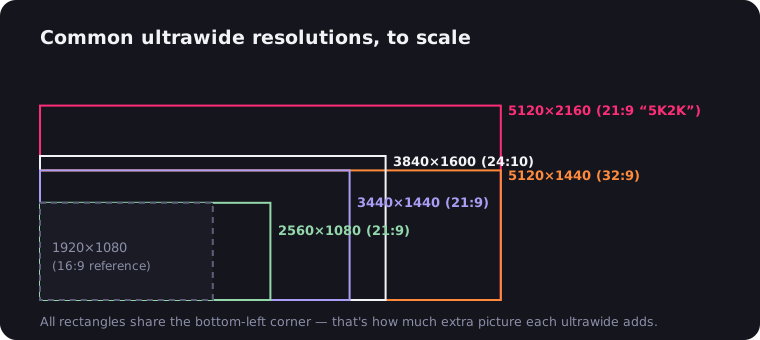
울트라와이드 해상도 이름은 자동차 번호판처럼 보입니다 — 3440×1440, 5120×1440, 5K2K — 하지만 그 뒤에 숨은 체계는 단순합니다. 이미 알고 있는 16:9 해상도에 가로 폭을 약 3분의 1 더하면(32:9라면 두 배로 하면) 됩니다. 이 가이드에서는 의미 있는 모든 울트라와이드 해상도를, 실제로 구매를 좌우하는 숫자들과 함께 정리했습니다: 픽셀 수, 일반적인 크기에서의 선명도, 그리고 GPU가 감당해야 할 부하입니다.
울트라와이드 해상도 전체 표
| 해상도 | 화면비 | 이름 | 일반 크기 (PPI) | 픽셀 수 | 1080p 대비 |
|---|---|---|---|---|---|
| 2560×1080 | ~21:9 (64:27) | UW-FHD | 29인치 (96), 34인치 (82) | 276만 | 1.33× |
| 3440×1440 | ~21:9 (43:18) | UW-QHD | 34인치 (110) | 495만 | 2.39× |
| 3840×1600 | ~21:9 (12:5) | UW-QHD+ | 38인치 (109) | 614만 | 2.96× |
| 3840×1080 | 32:9 | DFHD | 49인치 (81) | 415만 | 2.00× |
| 5120×1440 | 32:9 | DQHD | 49인치 (109) | 737만 | 3.56× |
| 5120×2160 | ~21:9 (64:27) | 5K2K | 40인치 (139), 45인치 (123) | 1106만 | 5.33× |
| 7680×2160 | 32:9 | DUHD | 57인치 (140) | 1659만 | 8.00× |
참고로 1920×1080은 207만 픽셀, 2560×1440은 369만, 4K UHD(3840×2160)는 829만입니다. "21:9"는 마케팅용 약칭이라는 점도 기억해 두세요 — 실제 패널 비율은 2.37:1에서 2.40:1 사이로, 영화의 스코프 포맷에 맞춰져 있습니다. 그 이유는 21:9 화면비 해설에서 다룹니다.
GPU 계산: 이 픽셀들의 대가
GPU 부하는 픽셀 수에 거의 비례하므로, 산수만으로도 벤치마크가 확인해 줄 내용의 대부분을 알 수 있습니다:
- 2560×1080은 276만 픽셀 — 1080p보다 겨우 33% 많습니다. 1080p를 여유롭게 돌리는 GPU라면 이것도 여유롭게 돌립니다.
- 3440×1440은 495만 픽셀 — 1080p의 2.4배, 일반 1440p보다 34% 많지만, 4K의 829만보다는 약 40% 적습니다. 이것이 울트라와이드 쇼핑의 핵심 포인트입니다: 3440×1440은 4K 렌더링 비용의 약 60%로 거대하고 영화적인 화면을 제공합니다.
- 5120×1440은 737만 픽셀 — 정확히 2560×1440 모니터 두 대 분량이고, 풀 4K에 11% 모자랄 뿐입니다. GPU 예산은 4K 구매자처럼 잡으세요.
- 5120×2160은 1106만 픽셀 — 4K보다 33% 더 많고 1080p의 다섯 배가 넘습니다. 마니아의 영역이죠. DLSS/FSR 없이는 플래그십 카드도 버거워합니다.
경험칙: 목표 해상도에 가장 가까운 16:9 해상도의 GPU 리뷰를 읽으세요 — 2560×1080이라면 1080p 결과를, 3440×1440이라면 1440p를(그리고 프레임에서 약 25%를 빼세요), 5120×1440 이상이라면 4K를 보면 됩니다.
2560×1080: 입문 코스
울트라와이드 라이프가 나에게 맞는지 알아보는 가장 저렴한 방법입니다. 29인치에서는 깔끔한 96 PPI — 24인치 1080p 모니터와 같은 선명도 — 이고, 가격은 확실히 보급형 영역에 있습니다. 21:9 경험은 온전히 누릴 수 있습니다: 화면 가득 펼쳐지는 스코프 영화, 더 넓은 게임 FOV, 제대로 된 창 두 개를 나란히 놓을 공간까지.
함정은 크기입니다. 34인치에서 2560×1080은 82 PPI로 떨어져 텍스트가 흐릿해집니다. 34인치 패널을 원한다면 돈을 모아 3440×1440으로 가세요. 추천 대상: 첫 울트라와이드 구매자, 구형 GPU 사용자, 일단 간을 보고 싶은 모든 사람 — 가성비 울트라와이드 가이드가 바로 이 영역을 다룹니다.
3440×1440: 스위트 스폿
기본값이 된 울트라와이드 해상도이고, 그럴 자격이 충분합니다. 34인치에서 약 110 PPI — 27인치 1440p보다 눈에 띄게 선명하고 — 3단 분할 작업이 가능할 만큼 넓은 화면에, 최근 몇 세대의 중급 GPU가 높은 주사율로 구동할 수 있는 렌더링 부하까지 갖췄습니다. 패널 선택지도 타의 추종을 불허합니다: IPS, VA, Mini-LED, OLED에 60Hz 사무용 패널부터 240Hz 게이밍 괴물까지.
추천 대상: 거의 모든 사람. 게이머는 플래그십 카드 없이 높은 FPS를 얻고, 전문가는 베젤 없는 듀얼 모니터급 가로 폭을 얻으며, 영화 감상 시간에는 2.39:1 영화가 화면을 가득 채웁니다. 어떤 해상도를 사야 할지 모르겠다면, 이걸 사세요.
3840×1600: 모든 것을 조금 더
38인치급은 3440×1440의 형뻘입니다: 11% 더 넓고, 11% 더 높으면서, 선명도는 같은 약 109 PPI. 그 추가 높이는 생각보다 중요합니다 — 가로 폭을 전혀 포기하지 않으면서 코드, 타임라인, 스프레드시트의 행을 의미 있게 더 볼 수 있으니까요. GPU 입장에서는 확실한 한 단계입니다: 614만 픽셀은 3440×1440보다 24% 많고, 4K 픽셀 수의 74%에 달하며 4K 부하에 다가섭니다.
추천 대상: 34인치를 써 보고 "같은 걸로, 더 크게"를 원하게 된 사람들, 그리고 예산이 넉넉한 홈오피스. 이 패널들은 프리미엄 가격대입니다 — 34인치보다는 40인치 5K2K 가격에 가까운 경우가 많습니다.
3840×1080과 5120×1440: 슈퍼 울트라와이드
32:9에서는 "와이드"를 넘어 "파노라마"의 영역에 들어섭니다. 이 49인치 모니터들은 정확히 16:9 화면 두 대를 이어 붙인 것입니다 — 3840×1080은 듀얼 1080p, 5120×1440은 듀얼 1440p, 이음매는 삭제. 3840×1080은 대폭 할인 중이 아니라면 건너뛰세요. 49인치 패널에서 81 PPI는 눈에 띄게 거칩니다. 약 109 PPI의 5120×1440이 이 포맷의 정답입니다.
용도는 특정하지만 짜릿합니다: 심레이싱 장비, 비행 시뮬레이션, 트레이딩·모니터링 세팅, 그리고 케이블 하나로 듀얼 모니터 책상을 대체하는 것(대부분 두 입력 소스의 PBP를 지원합니다). 먹이는 잘 줘야 합니다 — 737만 픽셀은 4K에 가까운 부하니까요. 추천 대상: 슈퍼 울트라와이드 가이드와 49인치 모니터 가이드에서 자세히 다룹니다.
5120×2160: 최종 보스
5K2K는 가로가 3분의 1 더 넓은 4K입니다 — 무려 1106만 픽셀. 40인치에서는 139 PPI로, 텍스트가 인쇄물처럼 보일 만큼 선명하고, 최근의 45인치 OLED들은 약 123 PPI에 완벽한 블랙을 더합니다. 선명도와 가로 폭 모두에서 4K를 이기는 유일한 21:9 해상도이며, 4K 울트라와이드 가이드의 주인공인 이유이기도 합니다.
비용도 최종 보스급입니다: 네 자리 수 가격, 그에 걸맞은 GPU 예산(4K보다 33% 많은 픽셀), 그리고 — 게임이라면 — 신작에서 DLSS나 FSR에 대한 강한 의존까지. 추천 대상: 영상 편집자와 컬러리스트(4K 타임라인을 띄우고도 패널 놓을 자리가 남습니다), 개발자, 그리고 모든 모니터를 끝장낼 단 하나의 모니터를 원하는 마니아.
7680×2160: 듀얼 4K, 안 될 건 또 뭐람
현재의 천장: 풀 4K 화면 두 개를 나란히 돌리는 57인치 32:9 패널 — 1659만 픽셀, 정확히 4K의 2배이자 1080p의 8배, 선명한 약 140 PPI. 모니터링과 생산성의 장관이자 터무니없이 호화로운 심레이싱 장비입니다. 동시에 소비자용 GPU에 꽂을 수 있는 가장 게걸스러운 디스플레이이기도 하죠. 공격적인 업스케일링 없이 네이티브 해상도 게이밍은 플래그십 카드의 이야기이고, 데스크톱 용도조차 DSC 지원 포트를 요구합니다. GPU가 모니터보다 비싼 게 아니라면 "언젠가는" 폴더에 넣어 두세요.
스케일링에 관한 노트
PPI는 데스크톱을 100%로 쓸지 스케일링해서 쓸지를 결정하고, 실제로 얻는 작업 공간의 크기를 바꿉니다. 약 81–96 PPI 패널(모든 크기의 2560×1080, 3840×1080)은 100%로 씁니다 — 모든 픽셀이 작업 공간이죠. 약 110 PPI급(3440×1440, 3840×1600, 5120×1440)도 대부분의 눈에는 100%가 편안합니다. 텍스트가 작지만 또렷하니까요. 139 PPI의 5K2K는 Windows에서 125–150% 스케일링을 원하는데, 그러면 실효 작업 공간이 3440×1440과 4096×1728 사이가 됩니다 — 스위트 스폿이 주는 모든 것을 두 배 더 선명하게 그린 셈이죠. Mac 사용자는 주목하세요. macOS 스케일링은 고PPI 극단에서 가장 행복해하므로, 5K2K는 가장 Mac 친화적인 울트라와이드입니다 — 자세한 내용은 MacBook Pro 모니터 가이드에서.
케이블과 대역폭: 구매 전에 확인하세요
고해상도 울트라와이드는 오래된 포트의 한계를 넘어설 수 있습니다. 대략적인 가이드: 3440×1440 144Hz까지는 DisplayPort 1.4로 충분합니다. 3440×1440이나 5120×1440을 240Hz로 밀어붙이거나 5K2K를 60–75Hz 이상으로 돌리면, DP 1.4의 DSC(Display Stream Compression), HDMI 2.1, 또는 더 새로운 DP 2.1에 의존하게 됩니다. DSC는 실사용에서 시각적으로 무손실이므로 화질 걱정이 아니라 호환성 걱정입니다. 구매 전에 GPU의 포트와 노트북의 USB-C/Thunderbolt 알트 모드가 모니터의 네이티브 해상도를 네이티브 주사율로 전송할 수 있는지 확인하세요. 케이블 때문에 240Hz 패널이 120Hz로 도는 것만큼 쓰라린 일도 없습니다.
어떤 해상도도 해결하지 못하는 한 가지: 16:9 영상
어떤 울트라와이드 해상도를 고르든, 웹은 계속 16:9 영상을 내보낼 것이고, 당신의 아름다운 와이드 패널은 그것을 검은 기둥 사이에 끼워 넣을 겁니다 — 32:9 화면에서는 그 기둥 하나하나가 영상의 절반만큼 넓습니다. 16:9 스트림 안에 담긴 스코프 영화는 더 심합니다: 네 방향 모두 블랙바가 생기죠.
해결책은 다른 모니터가 아니라 소프트웨어입니다. Chrome과 Edge용 UltraWide Video 확장 프로그램은 18:9부터 32:9까지의 프리셋으로, YouTube와 Netflix를 비롯한 모든 곳에서 웹 영상을 내 화면 비율에 정확히 맞게 확대하거나 늘려 줍니다. 블랙바가 존재하는 이유와 YouTube에서 없애는 방법도 참고하세요.
빠른 추천
- 가장 저렴한 입문: 29인치 2560×1080 — 34인치는 절대 금물.
- 최고의 만능형: 34인치 3440×1440. 망설여진다면 이것.
- 최대 몰입감: 49인치 5120×1440, GPU 예산이 허락한다면.
- 돈이 문제가 아니라면: 40–45인치 5120×2160.
위의 픽셀 계산으로 해상도를 GPU에 맞추고, PPI를 95 이상으로 유지하세요. 그러면 이 목록의 어떤 화면이든 일주일 안에 16:9 모니터를 좁게 느끼게 만들어 줄 겁니다.

울트라와이드 모니터를 쓰고 계신가요?
UltraWide Video는 YouTube, Netflix, Prime Video 등 모든 사이트의 검은 여백을 제거합니다. 줌 또는 스트레치로 어떤 영상이든 21:9, 32:9 화면에 꽉 차게 볼 수 있습니다.