ウルトラワイドモニターおすすめ2026:忖度なしの購入ガイド
世の「ウルトラワイドモニター おすすめ」リストの大半は、スペックの羅列にアフィリエイトリンクをホチキス留めしたものです。この記事は違うやり方をします。6つのカテゴリー、それぞれに明確なおすすめ1つ、そしてその理由——今年のリフレッシュモデルが去年のパネルを置き換えても、何を見るべきかが正確に分かるように。パネル方式、解像度、リフレッシュレートはゆっくり古びますが、型番は毎春入れ替わるのですから。
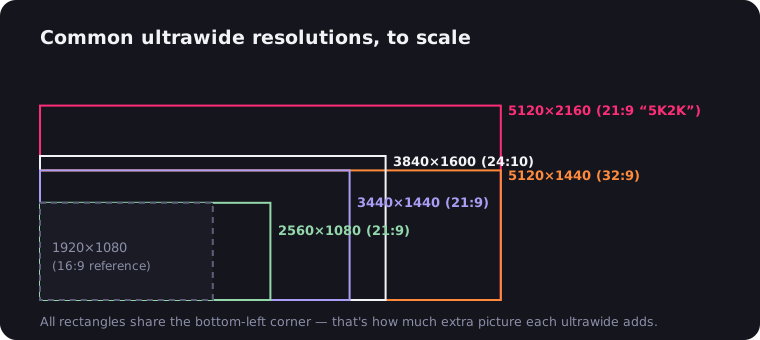
この形が初めての方への簡単な方向づけ:ウルトラワイドは21:9(主に3440×1440)、スーパーウルトラワイドは32:9(5120×1440)です。基礎から知りたい方には21:9が実際に意味するものの完全解説と、主なウルトラワイド解像度のツアーを用意しています。
6つのおすすめを一目で
| カテゴリー | 買うべきもの | 解像度 |
|---|---|---|
| 総合ベスト | 34インチQD-OLED(Alienware AW3423DWFクラス、Samsung Odyssey OLED G8) | 3440×1440 |
| コスパ最強34インチ | LG 34WP65Cクラス、Gigabyte G34WQC / M34WQ | 3440×1440 |
| 生産性ベスト | LG 40WP95Cクラス(5K2K) | 5120×2160 |
| スイートスポット | 38インチ(LG 38GN950クラス、Dell U3821DW) | 3840×1600 |
| スーパーウルトラワイドベスト | 49インチ Samsung Odyssey G9シリーズ | 5120×1440 |
| 格安ベスト | 29インチ LG UltraWide(29WP60Gクラス) | 2560×1080 |
総合ベスト:34インチQD-OLED
予算が一度の贅沢を許すなら、これです。3440×1440・165〜175Hzの34インチQD-OLEDは、ウルトラワイドというフォーマットが妥協をやめる地点。ピクセル単位の発光は真の黒と事実上無限のコントラストを意味し、応答速度はほぼ瞬時、HDRのハイライトは「礼儀正しく明るくなる」のではなく本当に輝きます。
このカテゴリーを定義したのはAlienware AW3423DWFで、SamsungのOdyssey OLED G8シリーズも同じQD-OLEDパネルファミリーを使っています——スタンドと保証の好みで選んでください。保証といえば:焼き付きはOLED税です。フォーラムの伝承が言うほど怖いものではありませんが、焼き付きを明示的にカバーする保証のモデルを選び、パネルにピクセルリフレッシュのサイクルを実行させてあげましょう。トレードオフはOLEDウルトラワイドの徹底解説で正直に扱っています。
惚れ込む前に知っておくべき、小さめの注意点が2つ。QD-OLEDのサブピクセル配列は小さな文字にかすかな色にじみを生むことがあります——ゲームや映画では無問題、1日8時間コードを見つめる人はたまに気づくレベル。そして全画面のピーク輝度は優れたMini-LEDパネルに及ばないため、日光あふれるオフィスではHDRの魔法が鈍ります。とはいえ、暗めの部屋でゲームとメディアを併用するなら、これに迫るものはありません。
映画には特筆すべきものがあります。OLEDの黒はレターボックスの帯がベゼルに溶けて消えることを意味し——3440×1440パネルはスコープ映画とほぼ同じ形なので、この画面で端から端まで満たしたNetflixは正真正銘シネマ級です。
チェックポイント:QD-OLEDまたはWOLEDパネル、3440×1440、165Hz以上、焼き付き保証。
コスパ最強34インチ:曲面VAか平面IPS
賢いお金の使い方です。100〜160Hzの34インチ3440×1440パネルは、フラッグシップ体験の約80%を、たいてい半額よりずっと安く届けてくれます。LGの34WP65Cクラス——曲面VA、160Hz、HDR10——が長年デフォルトのおすすめであり続けるのには理由がありますし、LGのUltraWideラインナップ全体(こちらで取り上げました)は業界一の層の厚さです。
もうひとつの価値の怪物がGigabyteです。G34WQC(曲面VA、高リフレッシュレート)はほぼ全員より安く、M34WQ(KVMスイッチ内蔵の平面IPS)は仕事用ノートPCとデスクトップを1つの机で使い分ける人により良い選択です。VAは深いコントラストと曲面を、IPSはより正確な色と広い視野角をくれます。この価格帯では、どちらを選んでも間違いではありません。
チェックポイント:3440×1440、最低100Hz(ゲームをするなら144以上)、コントラストならVA・色重視ならIPS。
生産性ベスト:5K2K、スプレッドシートの怪物
5120×2160——「5K2K」——は、4Kモニターおつりつき並みの画素密度を持つ21:9キャンバスです。文字は常識的なスケーリングでくっきり描画され、動画編集者はネイティブ4Kプレビューに加えてパネル用の余白を手に入れ、LG 40WP95CクラスはThunderboltドッキングと給電を足してくれるので、ケーブル1本でノートPCからデスク全体が動きます。
これは、3つのドキュメントを並べて開き、109PPIと140PPIの違いを体感できる人のためのモニターです。4Kウルトラワイドカテゴリーの自然な終着点であり、macOSのスケーリングがこの密度を愛することからMacBook Proオーナーへの一番のおすすめでもあります。ゲーマーは他を当たってください——1100万ピクセルを高フレームレートで駆動するには英雄的なGPU出費が要ります。
チェックポイント:5120×2160 IPS、90W以上給電のThunderbolt/USB-C、工場出荷時カラーキャリブレーション。オフィス方面の詳細は仕事向けウルトラワイドのガイドで。
38インチというスイートスポット
ラインナップ随一の隠れた名品です。3840×1600の38インチウルトラワイドは、34インチより意味のある広さ——横にも縦にも——を、49インチの机の占領と首の筋トレなしで与えてくれます。画素密度は約111ppiで、スケーリングの悩みなしに文字がシャープな快適ゾーンのど真ん中です。
このサイズをゲーマーの間で有名にしたのはLGの38GN950クラス(Nano IPS、144Hz以上)で、Dell U3821DWは生産性側の双子です——USB-Cハブ、KVM、そしてDellのUltraSharpラインらしい抑制の効いたデザイン(Dellウルトラワイドの概観に家系図があります)。唯一の難点は価格。38インチパネルは生産量が少なく、34インチより不釣り合いに高くつきます。「ちょうどいい」への対価です。
チェックポイント:3840×1600 IPS、ゲームをするなら144Hz、ドッキングするならUSB-C/KVM。
49インチスーパーウルトラワイドベスト:デュアルモニターキラー
5120×1440の49インチ32:9パネルは、文字どおり27インチQHDモニター2枚をベゼルなしで融合させたもの——だからこそ、妥協を拒む人にとってウルトラワイド対デュアルモニター論争への決定的な答えなのです。このカテゴリーはSamsungのOdyssey G9シリーズが所有しています。攻めた1000Rの曲率はギミックに聞こえますが、その中心に座った瞬間、平面画面のほうが間違って感じられ始めます。Odyssey OLED G9バリアントは、同じ筐体にピクセル単位の発光を加えたものです。
物流面では自分に正直に:机を測り(奥行き70cm以上が欲しい)、GPUを確認し(5120×1440は3440×1440の1.6倍のピクセル)、ソフトウェアも確認しましょう——一部のゲームと多くのビデオ会議アプリは32:9の扱いがぎこちないのです。49インチガイドとスーパーウルトラワイドの概観で、このライフスタイル調整を詳しく扱っています。
チェックポイント:5120×1440(旧世代の3840×1080ではなく)、120Hz以上、VAまたはOLED、奥行きのある机。
格安ベスト:29インチという入り口
29インチ2560×1080のIPSウルトラワイド——LGの29WP60Gクラスが典型です——は、多くの人が「21:9は自分の生活に合うのか」を知る方法で、価格はたいてい退屈な24インチオフィスパネル並み。ワイドスクリーンのワークフローは丸ごと手に入ります:快適なブラウザウィンドウ2枚、軽めの動画編集に使える本物のタイムライン、そしてレターボックスなしの映画。
正直な注意点:縦1080pは密度の高いスプレッドシートには窮屈で、29インチでの画素密度は平凡です(この解像度の34インチは避けること——ピクセルがゴツゴツになります)。控えめなピクセル数には利点もあります。どんなノートPCの内蔵グラフィックスでも駆動でき、古いGPUでも快適にゲームができるのです。試乗車だと思ってください。1年以内に34インチへ乗り換え、29インチを2台目の机に回す人が大勢います。この価格帯ではAOCも良い戦いをしますし(AOCのまとめ記事)、格安ウルトラワイドのガイドは「安くて良い」をさらに深掘りしています。
チェックポイント:2560×1080 IPS、75Hz以上、この解像度なら29インチ——34インチは不可。
時代を超える購入ルール
モデルは毎年入れ替わりますが、これらは変わりません。
- リフレッシュレート:ゲームには144Hz以上、しかも今や安い——重要な理由はこちら。純粋なオフィス作業なら75〜100Hzで十分です。
- パネル方式:コントラストと速度ならOLED、色精度ならIPS、予算内のコントラストならVA。もはや悪いパネル方式は存在せず、あるのは間違ったマッチングだけです。
- 解像度の正直さ:3440×1440がこのフォーマットの重心であるのには理由があります——解像度の全体像が各ティアのトレードオフを説明します。
- 曲率:数字はミリメートル単位の半径なので、小さいほど強い曲がりです。1800R〜1900Rは穏やかでオフィス向き、1000Rは没入的で好みが分かれます。色が命の作業なら34インチの平面もまだ理にかなっていますが、38インチを超えたら曲面が欲しくなります。
- HDRラベル:DisplayHDR 400はマーケティングのシールであってHDRではありません——パネルが少し明るくなるだけです。本物のHDRはOLEDか直下型ローカルディミングから始まります。シールに追加料金を払わないこと。
- スタンドとマウント:ウルトラワイドは重くて幅広なので、高さ調整とVESAマウントを確認しましょう。モニターアームは幅80cmのパネルの下に驚くほどの机スペースを解放します。
- ブランドのエコシステム:LGとSamsung以外にも、ASUS(ROGとProArt)とMSI(攻めたQD-OLED価格)がゲーミング帯で本気の対抗馬を出しています——顔ぶれの比較はゲーミングウルトラワイドの完全ガイドでどうぞ。
- ゲーム機の予定:家庭用ゲーム機は21:9を出力しません——ウルトラワイドをゲーム機用ディスプレイとして買う前に、PS5ウルトラワイド解説をご確認ください。
会計前に最後にひとつ。どのパネルを選ぼうと、ネット動画の大半は左右に黒帯を従えた16:9の箱で届き続けます。それはモニターのせいではなく、直すのに1分もかかりません——無料のUltraWide Video拡張機能が、NetflixでもYouTubeでもどこでも、動画をパネルいっぱいにズームしてくれます。画面はその横幅のために買うのです。動画にもきちんと使わせましょう。

ウルトラワイドモニターをお使いですか?
UltraWide VideoはYouTube・Netflix・Prime Videoなどあらゆるサイトの黒帯を除去。ズームまたはストレッチで動画を21:9や32:9の画面いっぱいに表示します。