ウルトラワイドとデュアルモニター、勝つのはどっち?
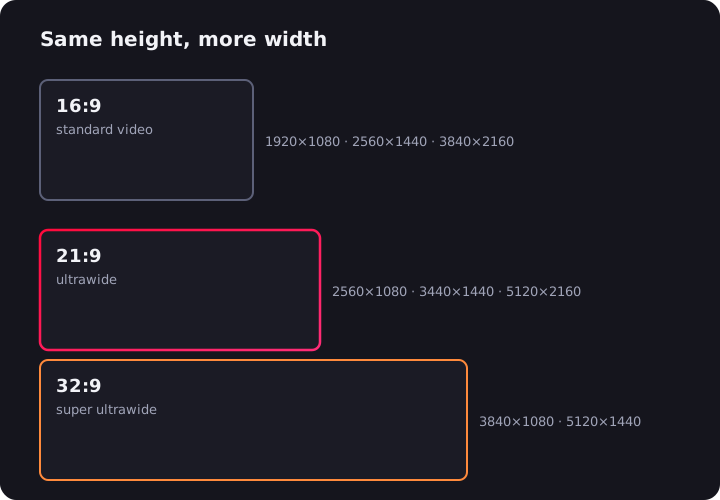
ウルトラワイド対デュアルモニター論争はもう10年続いていて、その論評の大半は、すでに自分の机に載っているほうを擁護する人によって書かれています。ここではきちんとやりましょう。カテゴリーごとに、トレードオフを明示しながら比較し、最後に「誰がどちらを買うべきか」への率直な答えを出します。先に言っておくと、万能の勝者はいません——しかしあなたにとっての正解は、ほぼ確実に存在します。
設置スペースと人間工学
34インチの21:9ウルトラワイドは幅約80cmで、スタンド1本、電源ケーブル1本、映像ケーブル1本で済みます。27インチモニター2枚は約1.2メートルに及び、スタンドが2本(または後付けのデュアルアーム)必要で、ケーブルは倍、そして視線がいちばん集中する場所にプラスチックの継ぎ目が鎮座します。
幾何学の問題もあります。平面パネル2枚では、コックピットのように内向きに角度をつけるか、遠い端を斜めから見ることを受け入れるかの二択です。ウルトラワイド——特に曲面のもの——なら画面のどの部分もより一定の距離に保たれ、アクションの中心が真正面に来ます。首の通勤距離が減るのです。
勝者:ウルトラワイド。ただし机が奥行きはあるが幅は狭いという場合は、モニターの上下スタックが両者に勝ります。
生産性:連続したキャンバスか、明確な分割か
ここからが俄然面白くなります。「画面が増える」ことの意味が、形によって変わってくるからです。
ウルトラワイドは1枚の連続したキャンバスを与えてくれます。タイムラインベースの作業——動画編集、音楽制作、列の多すぎるスプレッドシート、ログファイル、ガントチャート——にとって、途切れない3440ピクセルの横幅は文句なしの超能力です。タイムラインがベゼルをまたぐことは決してありません。乗り換えた編集者はまず戻りません。
デュアルモニターは物理的な分離を与えてくれて、これは欠陥ではなく機能です。片方にブラウザ、もう片方にIDEをそれぞれ全画面表示——ウィンドウ管理は一切不要。1枚が「作業」に、もう1枚が「参照」になり、ベゼルがその間の心理的な境界線になります。
しかしソフトウェアがデュアルの優位をほぼ消し去りました。WindowsのPowerToys FancyZonesやmacOSのRectangle・Magnetを使えば、ウルトラワイドを2〜3のスナップゾーンに切り分けて仮想モニターのように使えます——同じ明確な境界を、真ん中のプラスチックなしで。5分のセットアップで、差はほぼ埋まります。
デュアルモニターの、本物の、揺るがない勝利がひとつ:画面共有です。ビデオ会議でウルトラワイドを共有すると、相手には3440ピクセルのキャンバスが16:9のウィンドウに押し込まれて届きます——文字は極小、目を細める日々。デュアルならきれいな16:9画面を1枚だけ共有し、メモはもう1枚に置いておけます。プレゼンが多い人は、この点を重く見てください。
ウルトラワイドに有利な、より静かな論点もあります。集中です。パネルが1枚なら、見る場所も1か所。デュアルモニター環境の多くは、いつの間にか「仕事画面と娯楽画面」に堕落し、SlackとYouTubeが視界の隅で永遠に光り続けます。2つ目のアプリがウィンドウスペースを勝ち取らねばならない単一キャンバスは、あなたを正直に保ってくれるのです。
勝者:引き分け。タイムラインと没入感はウルトラワイド、参照の多い作業と会議漬けのスケジュールはデュアルに軍配。生産性の側面はオフィス向けウルトラワイドのガイドでさらに掘り下げています。
ゲーム
これは勝負になりません。1枚の21:9パネルにレンダリングされるゲームは、より広い視野と本物の周辺視野の没入感をもたらします——レース、フライトシム、オープンワールドはウルトラワイドで別物になります。デュアルモニターで同じことをすれば、照準がベゼルの上に来ます。2枚の画面をまたいでゲームをする人はいません。1枚でプレイし、もう1枚にDiscordや攻略情報を置くのです。
注意点として、一部の対戦タイトルは公平性のためアスペクト比を16:9に固定しており、3440×1440の駆動には2560×1440より約34%多くのGPU性能が要ります。どちらも脚注であって、決定打ではありません。ゲームが最優先なら、まずウルトラワイドゲーミングモニターのガイドからどうぞ。
勝者:ウルトラワイド、圧勝。
動画視聴
3440×1440のウルトラワイドは、映画が撮影される2.39:1という形にほぼ一致します——スコープ映画がプライベートシネマのように端から端まで画面を満たせるのです。落とし穴は、ストリーミングサービスがすべてを16:9コンテナで配信すること。初期状態では栄光の代わりに黒帯が届きます。ただしこれは解決済みの問題です。UltraWide Video拡張機能が、NetflixでもYouTubeでもDisney+でもどこでも、映像をパネルいっぱいにズームしてくれます。
デュアルモニターは、ここでは理論上も勝負になりません。動画は16:9パネル1枚を満たすだけで、もう1枚は疚しい良心のように視界の隅で光るだけです。
勝者:ウルトラワイド。
コストの計算
ゼロから揃える場合、価格は思ったより拮抗しています。しっかりした34インチ3440×1440のウルトラワイドは、まともな27インチ1440pパネル2枚にデュアルアームを足した金額とほぼ同じです。ウルトラワイドは映像出力もひとつ節約できます——空きポートが1つしかないノートPCでは重要で、ケーブル1本(多くのモデルでUSB-C)でデスク全体が動きます。
どんでん返しはこちら:すでに良いモニターを持っているなら、デュアルが自動的に価格で勝ちます。揃いの2枚目を足すコストは、すべてをウルトラワイドに置き換えるコストのほんの一部。この慣性こそが、どんな哲学よりも、デュアル構成がいまだに多い理由です。
予算重視なら、2560×1080のウルトラワイドがミドルクラスの16:9パネル1枚の値段で「あの形」を与えてくれます——格安ウルトラワイドのおすすめをご覧ください。
直接対決
| カテゴリー | ウルトラワイド | デュアルモニター |
|---|---|---|
| 設置面積と配線 | ✅ スタンド1本、ケーブル2本 | ❌ より幅広、すべて2倍 |
| タイムライン作業(動画・音声・データ) | ✅ ベゼルなしのキャンバス | ❌ タイムラインの真ん中に継ぎ目 |
| 全画面アプリのマルチタスク | ➖ スナップツールが必要 | ✅ 標準装備 |
| 会議での画面共有 | ❌ 相手側で潰れる | ✅ きれいな16:9を1枚共有 |
| ゲームの没入感 | ✅ 広い視野、継ぎ目なし | ❌ 照準にベゼル |
| 映画鑑賞 | ✅ 21:9を満たす(拡張機能で) | ❌ 16:9が1枚+遊休1枚 |
| ゼロからのコスト | ➖ ほぼ同等 | ➖ ほぼ同等 |
| モニター1枚所有時のコスト | ❌ 全取り替え | ✅ 1枚足すだけ |
| 柔軟性と売却 | ❌ オール・オア・ナッシング | ✅ 別々に転用・縦置き・売却可 |
で、どちらを買うべき?
ウルトラワイドを選ぶべき人:ゲームをする、動画や音声を編集する、映画をよく観る、あるいは単にきれいなパネル1枚と片付いた机が欲しい人。初日にウィンドウスナップツールを入れれば、マルチタスク面で失うものはごくわずかです。
デュアルモニターを選ぶべき人:すでに良い画面を持っている人、1日の半分を画面共有つきのビデオ会議で過ごす人、あるいは仕事が本当に「全画面アプリ2つ同時」(コード+ドキュメント、チケットキュー+ダッシュボード)で、ウィンドウゾーンのことなど考えたくない人。
あるいは、選ぶことを拒否する。5120×1440の49インチスーパーウルトラワイドは、文字どおり27インチQHDモニター2枚をベゼルなしで融合させたもの——分割とキャンバスの両方が欲しい人へのハイブリッドな答えです。49インチウルトラワイドのガイドと、より広いスーパーウルトラワイドの概観で取り上げています。
形の決着がどちらに転んでも、実際の1枚を選ぶのはまた別の深い沼です——忖度なしのウルトラワイド購入ガイドが、市場を「本当に必要なもの」で仕分けします。

ウルトラワイドモニターをお使いですか?
UltraWide VideoはYouTube・Netflix・Prime Videoなどあらゆるサイトの黒帯を除去。ズームまたはストレッチで動画を21:9や32:9の画面いっぱいに表示します。