ウルトラワイド解像度の完全リスト(2560×1080から5120×2160まで)
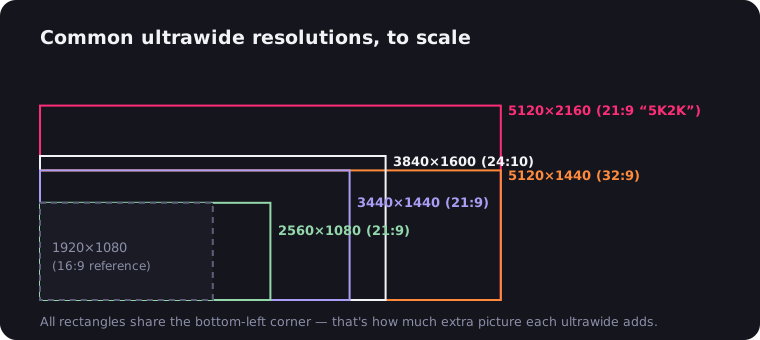
ウルトラワイド解像度の名前は、3440×1440、5120×1440、5K2Kと、まるでナンバープレートのようです。しかし背後の仕組みは単純。おなじみの16:9解像度に横幅を約3分の1足す(32:9なら2倍にする)だけです。このガイドでは、重要なウルトラワイド解像度をすべてリストアップし、購入の決め手になる数字——ピクセル数、一般的なサイズでのシャープさ、そしてGPUにかかる負荷——を解説します。
ウルトラワイド解像度の完全一覧表
| 解像度 | アスペクト比 | 名称 | 一般的なサイズ(PPI) | ピクセル数 | 1080p比 |
|---|---|---|---|---|---|
| 2560×1080 | 約21:9 (64:27) | UW-FHD | 29インチ (96)、34インチ (82) | 276万 | 1.33倍 |
| 3440×1440 | 約21:9 (43:18) | UW-QHD | 34インチ (110) | 495万 | 2.39倍 |
| 3840×1600 | 約21:9 (12:5) | UW-QHD+ | 38インチ (109) | 614万 | 2.96倍 |
| 3840×1080 | 32:9 | DFHD | 49インチ (81) | 415万 | 2.00倍 |
| 5120×1440 | 32:9 | DQHD | 49インチ (109) | 737万 | 3.56倍 |
| 5120×2160 | 約21:9 (64:27) | 5K2K | 40インチ (139)、45インチ (123) | 1106万 | 5.33倍 |
| 7680×2160 | 32:9 | DUHD | 57インチ (140) | 1659万 | 8.00倍 |
参考までに、1920×1080は207万ピクセル、2560×1440は369万、4K UHD(3840×2160)は829万です。なお「21:9」はマーケティング上の呼び方で、実際のパネル比率は2.37:1から2.40:1と、映画のスコープ規格に合わせてあります。その理由は21:9アスペクト比の解説記事でどうぞ。
GPUの計算:このピクセルたちのコスト
GPU負荷はピクセル数にほぼ比例するので、算数だけでベンチマークが裏付ける結論の大半が見えてきます。
- 2560×1080は276万ピクセル——1080pよりわずか33%増。1080pを快適に動かせるGPUなら、これも快適に動かせます。
- 3440×1440は495万ピクセル——1080pの2.4倍、通常の1440pより34%多い一方、4Kの829万より約40%少ないのです。これがウルトラワイド選びの核心。3440×1440は、4Kの約60%の描画コストで巨大かつ映画的な映像を手に入れられます。
- 5120×1440は737万ピクセル——ちょうど2560×1440モニター2枚分で、フル4Kまであと11%。GPU予算は4K購入者のつもりで組みましょう。
- 5120×2160は1106万ピクセル——4Kより33%多く、1080pの5倍超。ここはエンスージアストの領域で、DLSSやFSRなしではフラッグシップカードでも重さを感じます。
経験則:目当ての解像度に近い16:9解像度のGPUレビューを読むこと。2560×1080なら1080pの結果、3440×1440なら1440pの結果(そこからフレームレートを約25%引く)、5120×1440以上なら4Kの結果です。
2560×1080:入門ポイント
ウルトラワイド生活が自分に合うかを、いちばん安く確かめる方法です。29インチなら96PPIと十分整っていて——24インチ1080pモニターと同じシャープさ——価格は完全に予算重視の域。それでいてスコープ映画は端から端まで、ゲームの視野は拡大、ウィンドウ2枚も余裕で並ぶという、21:9の体験を丸ごと味わえます。
罠はサイズです。34インチでは2560×1080は82PPIまで落ち、文字がぼやけます。34インチが欲しいなら、お金を貯めて3440×1440にしましょう。向いている人:初めてのウルトラワイド購入者、古めのGPUのユーザー、まずお試ししたい人。格安ウルトラワイドのガイドはまさにこの価格帯の話です。
3440×1440:スイートスポット
ウルトラワイドの標準解像度であり、その座は伊達ではありません。34インチで約110PPI——27インチ1440pより明らかにシャープ——3カラム作業ができる横幅、そしてここ数世代のミドルクラスGPUが高リフレッシュレートで駆動できる描画負荷。パネルの選択肢も圧倒的で、IPS、VA、Mini-LED、OLED、60Hzのオフィス向けから240Hzのゲーミングモンスターまで揃います。
向いている人:ほぼ全員です。ゲーマーはフラッグシップカードなしで高FPSを、プロフェッショナルはベゼルなしのデュアルモニター級の横幅を、映画の夜には2.39:1の作品が画面いっぱいに広がります。どの解像度にするか迷ったら、これを買ってください。
3840×1600:すべてをもう少しずつ
38インチクラスは3440×1440の兄貴分です。横に11%、縦に11%広く、シャープさは同じ約109PPI。この「縦の追加」は思った以上に効きます。横幅を一切犠牲にせず、コードやタイムライン、スプレッドシートの行数が目に見えて増えるのです。GPU面では確かなステップアップで、614万ピクセルは3440×1440より24%多く、4K負荷の74%に迫ります。
向いている人:34インチを使って「同じものを、もっと」と思った人、そして予算に余裕のあるホームオフィス構築派。このクラスのパネルはプレミアム価格で、34インチよりも40インチ5K2Kの価格帯に近いことが多々あります。
3840×1080と5120×1440:スーパーウルトラワイド
32:9になると「ワイド」を超えて「パノラマ」の領域です。これら49インチモニターは16:9画面をちょうど2枚融合させたもの——3840×1080はデュアル1080p、5120×1440はデュアル1440p、継ぎ目は削除済み。3840×1080は大幅割引でもない限りスキップ推奨。49インチで81PPIは目に見えて粗いのです。約109PPIの5120×1440こそ、このフォーマットの正解です。
用途は特化していますが、はまれば最高です。シムレース用リグ、フライトシム、トレーディングや監視系のセットアップ、そしてケーブル1本でデュアルモニター環境を置き換える使い方(大半のモデルは2系統入力のピクチャーバイピクチャーに対応)。ただし餌やりはしっかりと——737万ピクセルはほぼ4K級の負荷です。向いている人:スーパーウルトラワイドと49インチモニターのガイドで詳しく解説しています。
5120×2160:終着点
5K2Kは、4Kに横幅を3分の1足したもの——合計1106万ピクセルです。40インチなら139PPIで、文字が印刷物のように見えるシャープさ。新しめの45インチOLEDは約123PPIで、そこに完璧な黒が加わります。シャープさと横幅の両方で4Kを上回る唯一の21:9解像度であり、4Kウルトラワイドのガイドの主役でもあります。
コストも「終着点」級です。4桁ドルの価格、それに見合うGPU予算(4Kより33%多いピクセル)、そしてゲームでは新作タイトルでのDLSS/FSRへの強い依存。向いている人:動画編集者やカラリスト(4Kタイムラインを表示してもパネル用の余白が残る)、開発者、そして「すべてのモニターを終わらせる1枚」が欲しいエンスージアスト。
7680×2160:デュアル4K、なぜなら出来るから
現在の天井です。57インチの32:9パネルにフル4K画面を2枚横並び——1659万ピクセル、ちょうど4Kの2倍・1080pの8倍を、約140PPIのくっきり密度で。監視・生産性用の作業面としては壮観で、シム用リグとしては常軌を逸しています。同時に、コンシューマー向けGPUに接続できる最も大食いのディスプレイでもあります。強力なアップスケーリングなしのネイティブ解像度ゲーミングはフラッグシップカードの話で、デスクトップ用途ですらDSC対応ポートが必要です。GPUがモニターより高くついた人以外は「憧れ枠」としてファイリングを。
スケーリングについてひとこと
PPIは、デスクトップを100%表示で使うかスケーリングして使うかを決め、実際に得られる作業領域を左右します。約81〜96PPIのパネル(あらゆるサイズの2560×1080、3840×1080)は100%表示——全ピクセルが作業領域です。約110PPIクラス(3440×1440、3840×1600、5120×1440)も、多くの人には100%で快適。文字は小さいながらくっきりしています。139PPIの5K2KはWindowsで125〜150%のスケーリングが欲しくなり、実効作業領域は3440×1440と4096×1728の間——スイートスポットの提供物すべてが、2倍シャープに描かれる形です。Macユーザーは注目:macOSのスケーリングは高PPI側でこそ本領を発揮するため、5K2Kは最もMacと相性の良いウルトラワイドです。詳しくはMacBook Pro向けモニターガイドで。
ケーブルと帯域:購入前に確認を
高解像度ウルトラワイドは古いポートの限界を超えることがあります。目安として、3440×1440の144HzまでならDisplayPort 1.4で問題なし。3440×1440や5120×1440を240Hzへ、あるいは5K2Kを60〜75Hz超へ押し上げると、DP 1.4上のDSC(Display Stream Compression)、HDMI 2.1、または新しいDP 2.1が頼りになります。DSCは実用上視覚的にロスレスなので、画質の心配ではなく互換性の問題です。購入前に、GPUのポートやノートPCのUSB-C/Thunderbolt Altモードが、モニターのネイティブ解像度をネイティブリフレッシュレートで伝送できるか確認しましょう。ケーブルのせいで240Hzパネルが120Hzで動く悔しさは、なかなかのものです。
どの解像度でも直らないもの:16:9動画
どのウルトラワイド解像度を選んでも、ネットは16:9動画を配信し続け、美しい横長パネルはそれを黒い柱の間に挟んで表示します——32:9画面では、黒帯の幅はそれぞれ動画の半分にもなります。16:9ストリームに入ったスコープ映画はさらに悲惨で、上下左右すべてに黒帯が出ます。
解決策は別のモニターではなくソフトウェアです。ChromeとEdge向けのUltraWide Video拡張機能は、18:9から32:9までのプリセットで、YouTubeでもNetflixでもどこでも、ネット動画をあなたの画面比率ぴったりにズームまたはストレッチしてくれます。黒帯が存在する理由とYouTubeから黒帯を消す方法もあわせてどうぞ。
クイックおすすめ
- 最安の入門:29インチの2560×1080——34インチは絶対に避ける。
- 最高の万能型:34インチの3440×1440。迷ったらこれ。
- 最大の没入感:49インチの5120×1440。GPU予算が許すなら。
- 予算度外視:40〜45インチの5120×2160。
上記のピクセル計算でGPUに合った解像度を選び、PPIは95以上をキープすること。このリストのどの画面を選んでも、1週間後には16:9モニターが窮屈に感じられるはずです。

ウルトラワイドモニターをお使いですか?
UltraWide VideoはYouTube・Netflix・Prime Videoなどあらゆるサイトの黒帯を除去。ズームまたはストレッチで動画を21:9や32:9の画面いっぱいに表示します。