Rozlišení ultrawide monitorů: kompletní přehled (2560×1080 až 5120×2160)
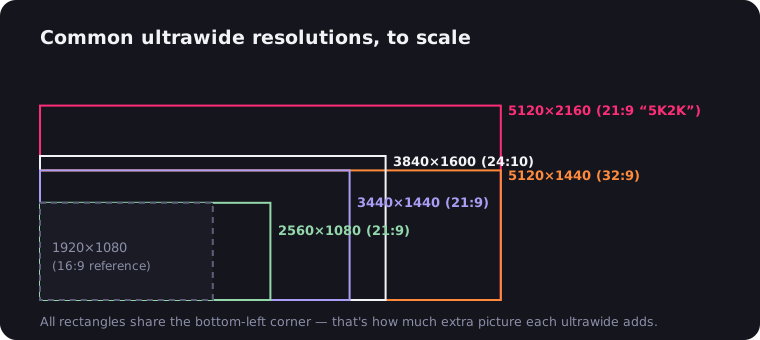
Názvy ultrawide rozlišení vypadají jako registrační značky — 3440×1440, 5120×1440, 5K2K — ale systém za nimi je jednoduchý: vezmete rozlišení 16:9, které už znáte, a přidáte zhruba třetinu šířky navíc (nebo, u 32:9, ji zdvojnásobíte). Tento průvodce vyjmenovává každé ultrawide rozlišení, na kterém záleží, i s čísly, která ve skutečnosti rozhodují o vaší koupi: počet pixelů, ostrost při typických velikostech a jak tvrdě musí vaše GPU pracovat.
Kompletní tabulka ultrawide rozlišení
| Rozlišení | Poměr | Název | Typická velikost (PPI) | Pixely | vs 1080p |
|---|---|---|---|---|---|
| 2560×1080 | ~21:9 (64:27) | UW-FHD | 29" (96), 34" (82) | 2,76M | 1,33× |
| 3440×1440 | ~21:9 (43:18) | UW-QHD | 34" (110) | 4,95M | 2,39× |
| 3840×1600 | ~21:9 (12:5) | UW-QHD+ | 38" (109) | 6,14M | 2,96× |
| 3840×1080 | 32:9 | DFHD | 49" (81) | 4,15M | 2,00× |
| 5120×1440 | 32:9 | DQHD | 49" (109) | 7,37M | 3,56× |
| 5120×2160 | ~21:9 (64:27) | 5K2K | 40" (139), 45" (123) | 11,06M | 5,33× |
| 7680×2160 | 32:9 | DUHD | 57" (140) | 16,59M | 8,00× |
Pro srovnání: 1920×1080 má 2,07M pixelů, 2560×1440 má 3,69M a 4K UHD (3840×2160) má 8,29M. Všimněte si, že „21:9“ je marketingová zkratka — skutečné poměry panelů se pohybují od 2,37:1 do 2,40:1 a odpovídají kinematografickému scope formátu. Vysvětlení poměru stran 21:9 rozebírá proč.
Matematika GPU: kolik tyto pixely stojí
Zátěž GPU roste téměř lineárně s počtem pixelů, takže vám aritmetika prozradí většinu toho, co benchmarky potvrdí:
- 2560×1080 má 2,76M pixelů — jen o 33 % víc než 1080p. Jakékoli GPU, které pohodlně zvládá 1080p, zvládne i tohle.
- 3440×1440 má 4,95M pixelů — 2,4× zátěž oproti 1080p a o 34 % víc než standardní 1440p, ale zhruba o 40 % méně pixelů než 4K s jeho 8,29M. To je klíčový fakt při nákupu ultrawide: 3440×1440 dodává obrovský, filmový obraz za zhruba 60 % nákladů na vykreslování 4K.
- 5120×1440 má 7,37M pixelů — přesně jako dva monitory 2560×1440 dohromady a jen o 11 % méně než plné 4K. Rozpočet na GPU plánujte jako kupující 4K.
- 5120×2160 má 11,06M pixelů — o 33 % víc než 4K a přes pětinásobek 1080p. To je entuziastické území; bez DLSS/FSR to pocítí i vlajkové karty.
Pravidlo palce: čtěte recenze GPU při 16:9 rozlišení nejbližším vašemu cíli — výsledky pro 1080p u 2560×1080, 1440p u 3440×1440 (pak srazte ~25 % ze snímkové frekvence), 4K pro 5120×1440 a výše.
2560×1080: vstupní brána
Nejlevnější způsob, jak zjistit, zda je ultrawide život pro vás. Na 29 palcích je to úhledných 96 PPI — stejná ostrost jako u 24palcového 1080p monitoru — a ceny leží pevně v rozpočtovém pásmu. Získáte plný zážitek 21:9: scope filmy od kraje ke kraji, širší zorné pole ve hrách, prostor pro dvě plnohodnotná okna vedle sebe.
Past je ve velikosti: na 34 palcích klesá 2560×1080 na 82 PPI a text se rozmazává. Pokud chcete 34palcový panel, ušetřete si raději na 3440×1440. Pro koho je to: pro ty, kdo kupují ultrawide poprvé, pro starší GPU a pro všechny, kdo teprve zkoušejí vodu — náš průvodce levnými ultrawide monitory je právě zde.
3440×1440: zlatý střed
Výchozí ultrawide rozlišení, a to zaslouženě. Na 34 palcích získáte ~110 PPI — znatelně ostřejší než 27palcové 1440p — obrazovku dost širokou na třísloupcovou práci a zátěž vykreslování, kterou zvládnou střední GPU z posledních pár generací ohnat při vysokých obnovovacích frekvencích. Výběr panelů je bezkonkurenční: IPS, VA, Mini-LED a OLED, od 60Hz kancelářských panelů po 240Hz herní monstra.
Pro koho je to: téměř pro každého. Hráči dostanou vysoké FPS bez vlajkové karty, profesionálové získají šířku dvou monitorů bez rámečku a filmové večery dostanou filmy 2,39:1, které vyplní celou obrazovku. Pokud nevíte, jaké rozlišení koupit, kupte tohle.
3840×1600: víc od všeho
Třída 38 palců je větší sourozenec 3440×1440: o 11 % širší, o 11 % vyšší, stejná ostrost ~109 PPI. Ta výška navíc znamená víc, než to zní — dostanete výrazně víc řádků kódu, časové osy nebo tabulky, aniž byste se vzdali jakékoli šířky. Z hlediska GPU je to skutečný krok: 6,14M pixelů je o 24 % víc než 3440×1440 a přibližuje se zátěži 4K na 74 % jeho počtu pixelů.
Pro koho je to: pro lidi, kteří vyzkoušeli 34 palců a chtěli „to samé, ale víc,“ a pro dobře vybavené domácí kanceláře. Tyto panely mají prémiové ceny — často blíž k částce za 40palcové 5K2K než k částce za 34 palců.
3840×1080 a 5120×1440: super ultrawide
U 32:9 opouštíte „širokoúhlé“ a vstupujete do „panoramatického“: tyto 49palcové monitory jsou přesně dvě 16:9 obrazovky spojené dohromady — 3840×1080 je dvojité 1080p, 5120×1440 je dvojité 1440p, se smazaným švem. 3840×1080 přeskočte, ledaže je výrazně zlevněné; 81 PPI na 49palcovém panelu je viditelně hrubé. 5120×1440 s ~109 PPI je tento formát udělaný správně.
Případ použití je specifický, ale nádherný: sim racing sety, letecké simulátory, obchodní a monitorovací pracoviště a jednokabelová náhrada stolu se dvěma monitory (většina podporuje picture-by-picture ze dvou zdrojů). Nakrmte to dobře — 7,37M pixelů se blíží zátěži 4K. Pro koho je to: podrobně rozebráno v našich průvodcích o super ultrawide a 49palcových monitorech.
5120×2160: konečná meta
5K2K je 4K s třetinou šířky navíc — a to celých 11,06M pixelů. Na 40 palcích to je 139 PPI, dost ostré na to, aby text vypadal jako z tisku; novější 45palcové OLED se pohybují kolem 123 PPI a přidávají dokonalou černou. Toto je jediné rozlišení 21:9, které poráží 4K jak v ostrosti, tak v šířce, a proto je hvězdou našeho průvodce 4K ultrawide.
Náklady jsou stejně konečné: ceny o čtyřech cifrách, odpovídající rozpočet na GPU (o 33 % víc pixelů než 4K) a — pro hraní — tvrdá závislost na DLSS nebo FSR v nových titulech. Pro koho je to: pro střihače videa a koloristy (4K časová osa se vejde s panely navíc), vývojáře a entuziasty, kteří chtějí jeden monitor, který ukončí všechny monitory.
7680×2160: dvojité 4K, protože proč ne
Současný strop: 57palcové 32:9 panely provozující dvě plné 4K obrazovky vedle sebe — 16,59M pixelů, přesně 2× 4K a 8× 1080p, při ostrých ~140 PPI. Je to velkolepá monitorovací a pracovní plocha a nehorázný sim rig. Je to také nejnáročnější displej, jaký můžete zapojit do spotřebitelského GPU; bez agresivního upscalingu je hraní v nativním rozlišení záležitostí vlajkové karty a i práce na ploše vyžaduje porty s podporou DSC. Zařaďte pod „aspirační“, ledaže vaše GPU stálo víc než monitor.
Poznámka ke škálování
PPI rozhoduje o tom, zda spustíte plochu na 100 % nebo se škálováním, a mění to, kolik plochy skutečně získáte. Panely s ~81–96 PPI (2560×1080 v jakékoli velikosti, 3840×1080) běží na 100 % — každý pixel je pracovní plocha. Třída ~110 PPI (3440×1440, 3840×1600, 5120×1440) také běží pro většinu očí pohodlně na 100 %; text je malý, ale ostrý. Při 139 PPI chce 5K2K ve Windows škálování 125–150 %, což vás dostane na efektivní pracovní plochu mezi 3440×1440 a 4096×1728 — všechno, co nabízí zlatý střed, jen vykreslené dvakrát ostřeji. Uživatelé Macu pozor: škálování v macOS je nejšťastnější u extrémů s vysokým PPI, což z 5K2K dělá nejvíce Mac-přátelské ultrawide — víc v našem průvodci monitory pro MacBook Pro.
Kabely a šířka pásma: zkontrolujte před nákupem
Ultrawide s vysokým rozlišením mohou předběhnout staré porty. Hrubý návod: 3440×1440 až do 144Hz je v pohodě na DisplayPort 1.4; přiženete-li 3440×1440 nebo 5120×1440 na 240Hz, nebo 5K2K nad 60–75Hz, spoléháte na DSC (Display Stream Compression) přes DP 1.4, HDMI 2.1 nebo novější DP 2.1. DSC je v praxi vizuálně bezztrátové, takže to není starost o kvalitu — je to starost o kompatibilitu. Před nákupem si ověřte, že porty vašeho GPU a alt-mode USB-C/Thunderbolt vašeho notebooku unesou nativní rozlišení monitoru při jeho nativní obnovovací frekvenci. Nic nezabolí víc než 240Hz panel běžící na 120Hz kvůli kabelu.
Jedna věc, kterou žádné rozlišení nespraví: video v 16:9
Ať už zvolíte jakékoli ultrawide rozlišení, web vám bude dál servírovat video v 16:9 a váš krásný širokoúhlý panel ho zarámuje mezi černé sloupce — na 32:9 obrazovce je každý z pruhů široký jako polovina videa. Scope filmy uvnitř 16:9 streamů jsou horší: pruhy na všech čtyřech stranách.
Řešením není jiný monitor, ale software. Rozšíření UltraWide Video pro Chrome a Edge přiblíží nebo roztáhne webové video na váš přesný poměr — s předvolbami od 18:9 do 32:9 — na YouTube, Netflixu i všude jinde. Zde je, proč tyto pruhy existují a jak je odstranit z YouTube.
Rychlá doporučení
- Nejlevnější vstup: 2560×1080 na 29 palcích — nikdy na 34.
- Nejlepší všestranná volba: 3440×1440 na 34 palcích. Když si nejste jistí, tohle.
- Maximální ponoření: 5120×1440 na 49 palcích, pokud to dovolí rozpočet na GPU.
- Peníze nehrají roli: 5120×2160 na 40–45 palcích.
Přizpůsobte rozlišení svému GPU pomocí výše uvedené matematiky pixelů, udržujte PPI na 95 nebo lepších a jakákoli obrazovka z tohoto seznamu vám do týdne udělá z 16:9 monitoru úzkou věc.

Sledujete na ultrawide monitoru?
UltraWide Video odstraní černé pruhy z YouTube, Netflixu, Prime Video i z jakékoli jiné stránky — přiblíží nebo roztáhne libovolné video tak, aby vyplnilo vaši obrazovku 21:9 nebo 32:9.