Роздільна здатність ультрашироких моніторів: повний список (2560×1080 до 5120×2160)
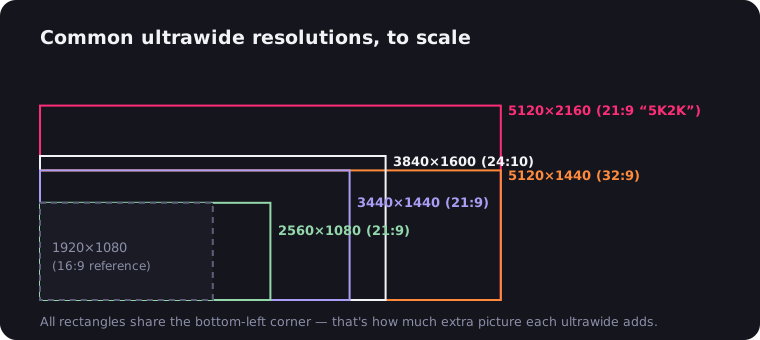
Назви роздільних здатностей ультрашироких моніторів схожі на автомобільні номери — 3440×1440, 5120×1440, 5K2K — але система за ними проста: беремо вже знайому роздільну здатність 16:9 і додаємо приблизно на третину більше ширини (або, для 32:9, подвоюємо її). Цей посібник перелічує кожну важливу роздільну здатність ультрашироких моніторів разом із числами, які насправді визначають вашу покупку: кількість пікселів, чіткість за типових розмірів і те, наскільки сильно доводиться напружуватися вашому GPU.
Повна таблиця роздільних здатностей ультрашироких моніторів
| Роздільна здатність | Співвідношення | Назва | Типовий розмір (PPI) | Пікселів | vs 1080p |
|---|---|---|---|---|---|
| 2560×1080 | ~21:9 (64:27) | UW-FHD | 29" (96), 34" (82) | 2,76 млн | 1,33× |
| 3440×1440 | ~21:9 (43:18) | UW-QHD | 34" (110) | 4,95 млн | 2,39× |
| 3840×1600 | ~21:9 (12:5) | UW-QHD+ | 38" (109) | 6,14 млн | 2,96× |
| 3840×1080 | 32:9 | DFHD | 49" (81) | 4,15 млн | 2,00× |
| 5120×1440 | 32:9 | DQHD | 49" (109) | 7,37 млн | 3,56× |
| 5120×2160 | ~21:9 (64:27) | 5K2K | 40" (139), 45" (123) | 11,06 млн | 5,33× |
| 7680×2160 | 32:9 | DUHD | 57" (140) | 16,59 млн | 8,00× |
Для довідки: 1920×1080 — це 2,07 млн пікселів, 2560×1440 — 3,69 млн, а 4K UHD (3840×2160) — 8,29 млн. Зауважте, що «21:9» — це маркетинговий скорочений запис: реальні співвідношення панелей коливаються від 2,37:1 до 2,40:1, збігаючись із кіношним форматом scope. Пояснення про співвідношення сторін 21:9 розповідає, чому.
Математика GPU: що коштують ці пікселі
Навантаження на GPU масштабується майже лінійно з кількістю пікселів, тож арифметика розповідає більшу частину того, що підтверджують бенчмарки:
- 2560×1080 — це 2,76 млн пікселів, лише на 33% більше, ніж 1080p. Будь-який GPU, який комфортно тягне 1080p, впорається і з цим.
- 3440×1440 — це 4,95 млн пікселів, у 2,4 раза більше навантаження, ніж 1080p, і на 34% більше, ніж стандартний 1440p, але приблизно на 40% менше пікселів, ніж 8,29 млн у 4K. Це ключовий факт при покупці ультрашироких моніторів: 3440×1440 дає велике кінематографічне зображення приблизно за 60% вартості рендерингу 4K.
- 5120×1440 — це 7,37 млн пікселів, рівно як два монітори 2560×1440, і лише на 11% менше за повний 4K. Плануйте бюджет GPU, як покупець 4K.
- 5120×2160 — це 11,06 млн пікселів, на 33% більше, ніж 4K, і понад уп'ятеро більше за 1080p. Це територія ентузіастів; без DLSS/FSR навіть флагманські відеокарти це відчувають.
Практичне правило: читайте огляди GPU для роздільної здатності 16:9, найближчої до вашої цілі — результати 1080p для 2560×1080, 1440p для 3440×1440 (потім відніміть ~25% від частоти кадрів), 4K для 5120×1440 і вище.
2560×1080: точка входу
Найдешевший спосіб дізнатися, чи підходить вам життя з ультрашироким монітором. На 29 дюймах це акуратні 96 PPI — така сама чіткість, як у 24-дюймового монітора 1080p — а ціни впевнено тримаються в бюджетній категорії. Ви отримуєте повний досвід 21:9: scope-фільми від краю до краю, ширше поле огляду в іграх, місце для двох повноцінних вікон поруч.
Пастка — це розмір: на 34 дюймах 2560×1080 падає до 82 PPI, і текст стає розмитим. Якщо вам потрібна 34-дюймова панель, краще накопичте на 3440×1440. Для кого: для тих, хто вперше купує ультраширокий монітор, для старших GPU і для всіх, хто пробує воду — тут вам стане в пригоді наш посібник з бюджетних ультрашироких моніторів.
3440×1440: золота середина
Стандартна роздільна здатність ультрашироких моніторів, і заслужено. На 34 дюймах ви отримуєте ~110 PPI — помітно чіткіше, ніж 27-дюймовий 1440p — екран, достатньо широкий для роботи в три колонки, і навантаження на рендеринг, яке GPU середнього класу з останніх кількох поколінь можуть тягнути на високих частотах оновлення. Вибір панелей неперевершений: IPS, VA, Mini-LED та OLED, від офісних панелей на 60 Гц до ігрових монстрів на 240 Гц.
Для кого: майже для всіх. Геймери отримують високий FPS без флагманської відеокарти, професіонали — ширину двох моніторів без рамки посередині, а вечори кіно — фільми 2,39:1, що заповнюють весь екран. Якщо ви не впевнені, яку роздільну здатність купувати, купуйте цю.
3840×1600: більше всього
Клас 38 дюймів — старший брат 3440×1440: на 11% ширше, на 11% вище, з тією самою чіткістю ~109 PPI. Ця додаткова висота важить більше, ніж здається — ви отримуєте відчутно більше рядків коду, таймлайну чи таблиці, не жертвуючи шириною. З погляду GPU це справжній крок: 6,14 млн пікселів на 24% більше, ніж у 3440×1440, наближаючись до навантаження 4K на рівні 74% його кількості пікселів.
Для кого: для людей, які спробували 34 дюйми й захотіли «того самого, але більше», і для домашніх офісів із глибокими кишенями. Ці панелі мають преміальну ціну — часто ближчу до вартості 40-дюймового 5K2K, ніж до вартості 34-дюймового.
3840×1080 і 5120×1440: суперультраширокі
На 32:9 ви залишаєте «широкий» і входите в «панорамний»: ці 49-дюймові монітори — це рівно два екрани 16:9, зрощені разом — 3840×1080 це подвійний 1080p, 5120×1440 це подвійний 1440p, шов видалено. Пропустіть 3840×1080, якщо тільки він не сильно уцінений; 81 PPI на 49-дюймовій панелі помітно грубий. 5120×1440 при ~109 PPI — це формат, зроблений як треба.
Сценарій використання специфічний, але чудовий: симрейсингові кабіни, авіасимулятори, трейдингові та моніторингові конфігурації, а також заміна двомоніторного столу одним кабелем (більшість підтримують картинку-в-картинці з двох джерел). Годуйте його добре — 7,37 млн пікселів це майже навантаження 4K. Для кого: детально розглянуто в наших посібниках із суперультрашироких моніторів та 49-дюймових моніторів.
5120×2160: фінальний рівень
5K2K — це 4K на третину ширше — 11,06 млн пікселів. На 40 дюймах це 139 PPI, достатньо чітко, щоб текст виглядав як друкований; новіші 45-дюймові OLED дають близько 123 PPI і додають ідеальний чорний колір. Це єдина роздільна здатність 21:9, яка перевершує 4K і за чіткістю, і за шириною, тому вона очолює наш посібник із 4K ультрашироких моніторів.
Витрати теж на фінальному рівні: чотиризначні ціни, відповідний бюджет на GPU (на 33% більше пікселів, ніж у 4K) і — для ігор — жорстка залежність від DLSS чи FSR у нових іграх. Для кого: для відеомонтажерів і колористів (4K-таймлайн вміщається із запасом місця), розробників та ентузіастів, які хочуть один монітор, щоб покінчити з усіма моніторами.
7680×2160: подвійний 4K, бо чому б і ні
Поточна стеля: 57-дюймові панелі 32:9, що запускають два повних екрани 4K поруч — 16,59 млн пікселів, рівно 2× 4K і 8× 1080p, при чіткому ~140 PPI. Це видовищна поверхня для моніторингу й продуктивності та зухвала симрейсингова кабіна. Це також найненажерливіший дисплей, який ви можете підключити до споживчого GPU; без агресивного апскейлінгу ігри у нативній роздільній здатності — це історія для флагманської відеокарти, і навіть використання на робочому столі вимагає портів із підтримкою DSC. Заносьте в категорію «мрія», якщо тільки ваш GPU не коштував дорожче за монітор.
Кілька слів про масштабування
PPI визначає, чи запускаєте ви робочий стіл на 100% або з масштабуванням, і це змінює реальний робочий простір, який ви фактично отримуєте. Панелі ~81–96 PPI (2560×1080 будь-якого розміру, 3840×1080) працюють на 100% — кожен піксель це робочий простір. Клас ~110 PPI (3440×1440, 3840×1600, 5120×1440) також комфортно працює на 100% для більшості очей; текст малий, але чіткий. При 139 PPI 5K2K хоче масштабування 125–150% у Windows, що дає вам ефективний робочий простір між 3440×1440 і 4096×1728 — усе, що пропонує золота середина, намальоване вдвічі чіткіше. Користувачам Mac варто взяти до уваги: масштабування macOS найкраще почувається на екстремумах високого PPI, що робить 5K2K найдружнішим до Mac ультрашироким монітором — детальніше в нашому посібнику з моніторів для MacBook Pro.
Кабелі й пропускна здатність: перевірте перед покупкою
Ультраширокі монітори з високою роздільною здатністю можуть перевищити можливості старих портів. Груба порада: 3440×1440 до 144 Гц нормально працює на DisplayPort 1.4; підніміть 3440×1440 чи 5120×1440 до 240 Гц, або 5K2K понад 60–75 Гц, і ви покладаєтеся на DSC (Display Stream Compression) через DP 1.4, HDMI 2.1 або новіший DP 2.1. DSC на практиці візуально без втрат, тож це не питання якості — це питання сумісності. Перед покупкою переконайтеся, що порти вашого GPU та режим alt-mode USB-C/Thunderbolt вашого ноутбука можуть передавати нативну роздільну здатність монітора за його нативної частоти оновлення. Ніщо так не дратує, як панель на 240 Гц, що працює на 120 Гц через кабель.
Одна річ, яку не виправить жодна роздільна здатність: відео 16:9
Яку б роздільну здатність ультраширокого монітора ви не обрали, інтернет і далі подаватиме вам відео 16:9, і ваша чудова широка панель обрамлюватиме його між чорними стовпами — на екрані 32:9 кожна смуга завширшки з половину відео. Scope-фільми всередині 16:9-стрімів ще гірші: смуги з усіх чотирьох боків.
Рішення — не інший монітор, а програмне забезпечення. Розширення UltraWide Video для Chrome і Edge масштабує чи розтягує вебвідео точно під ваше співвідношення — з пресетами від 18:9 до 32:9 — на YouTube, Netflix і всюди інде. Ось чому ці смуги існують і як прибрати їх на YouTube.
Швидкі рекомендації
- Найдешевший вхід: 2560×1080 на 29 дюймах — ніколи на 34.
- Найкращий універсал: 3440×1440 на 34 дюймах. Якщо сумніваєтеся — це.
- Максимальне занурення: 5120×1440 на 49 дюймах, якщо дозволяє бюджет GPU.
- Гроші не проблема: 5120×2160 на 40–45 дюймах.
Підберіть роздільну здатність під ваш GPU за допомогою піксельної математики вище, тримайте PPI на рівні 95 або кращому, і будь-який екран із цього списку за тиждень змусить монітор 16:9 здаватися вузьким.

Дивитеся на ультраширокому моніторі?
UltraWide Video прибирає чорні смуги на YouTube, Netflix, Prime Video та будь-якому іншому сайті — масштабуйте або розтягуйте будь-яке відео, щоб заповнити екран 21:9 чи 32:9.