超宽屏分辨率完整列表(2560×1080 到 5120×2160)
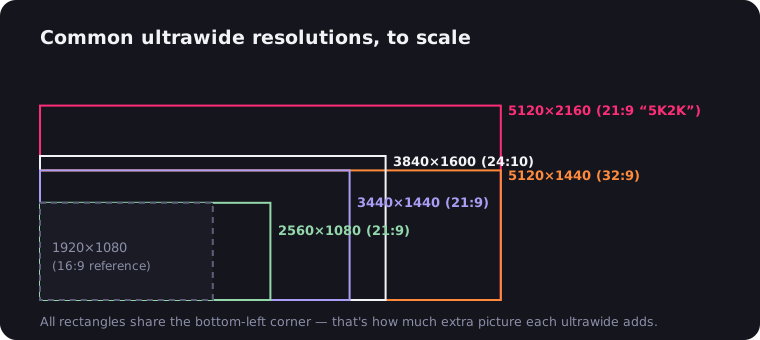
超宽屏分辨率的名字看起来像车牌号——3440×1440、5120×1440、5K2K——但背后的体系其实很简单:拿一个你已经熟悉的 16:9 分辨率,加宽大约三分之一(32:9 则是加倍)。本指南列出了每一种值得关注的超宽屏分辨率,并附上真正决定购买的数字:像素总量、常见尺寸下的清晰度,以及你的显卡要付出多少努力。
超宽屏分辨率完整表格
| 分辨率 | 比例 | 名称 | 常见尺寸(PPI) | 像素 | 对比 1080p |
|---|---|---|---|---|---|
| 2560×1080 | ~21:9(64:27) | UW-FHD | 29 英寸(96)、34 英寸(82) | 276 万 | 1.33× |
| 3440×1440 | ~21:9(43:18) | UW-QHD | 34 英寸(110) | 495 万 | 2.39× |
| 3840×1600 | ~21:9(12:5) | UW-QHD+ | 38 英寸(109) | 614 万 | 2.96× |
| 3840×1080 | 32:9 | DFHD | 49 英寸(81) | 415 万 | 2.00× |
| 5120×1440 | 32:9 | DQHD | 49 英寸(109) | 737 万 | 3.56× |
| 5120×2160 | ~21:9(64:27) | 5K2K | 40 英寸(139)、45 英寸(123) | 1106 万 | 5.33× |
| 7680×2160 | 32:9 | DUHD | 57 英寸(140) | 1659 万 | 8.00× |
参考值:1920×1080 是 207 万像素,2560×1440 是 369 万,4K UHD(3840×2160)是 829 万。注意"21:9"只是营销上的简称——实际面板比例在 2.37:1 到 2.40:1 之间,与电影的宽银幕格式一致。原因详见 21:9 宽高比详解。
显卡数学:这些像素的代价
显卡负载几乎与像素数量成线性关系,所以简单的算术就能告诉你评测基准所证实的大部分结论:
- 2560×1080 是 276 万像素——仅比 1080p 多 33%。任何能从容应付 1080p 的显卡都能轻松驱动它。
- 3440×1440 是 495 万像素——负载是 1080p 的 2.4 倍,比标准 1440p 多 34%,但比 4K 的 829 万像素少约 40%。这是超宽屏选购的关键事实:3440×1440 用大约 4K 六成的渲染成本,换来巨大而富有电影感的画面。
- 5120×1440 是 737 万像素——正好相当于两台 2560×1440 显示器,距离完整 4K 只差 11%。请按 4K 买家的标准规划显卡预算。
- 5120×2160 是 1106 万像素——比 4K 多 33%,是 1080p 的五倍以上。这是发烧友领域;没有 DLSS/FSR,连旗舰卡都会吃力。
经验法则:阅读显卡评测时,参考最接近你目标的 16:9 分辨率——2560×1080 看 1080p 成绩,3440×1440 看 1440p(然后把帧率减去约 25%),5120×1440 及以上看 4K。
2560×1080:入门之选
想知道超宽屏生活适不适合自己,这是最便宜的方式。29 英寸下它有工整的 96 PPI——与 24 英寸 1080p 显示器同等锐度——价格也稳稳落在预算区间。你能获得完整的 21:9 体验:宽银幕电影铺满屏幕、更宽的游戏视野、并排放两个真正可用的窗口。
陷阱在于尺寸:到了 34 英寸,2560×1080 会跌到 82 PPI,文字开始发虚。如果你想要 34 英寸面板,请攒钱上 3440×1440。适合谁:首次购买超宽屏的用户、老显卡用户,以及想先试试水的人——我们的平价超宽屏指南正是为此而写。
3440×1440:甜蜜点
默认的超宽屏分辨率,实至名归。34 英寸下约 110 PPI——明显比 27 英寸 1440p 更锐利——屏幕宽到可以三栏并排工作,而渲染负载是近几代中端显卡都能以高刷新率驱动的水平。面板选择无可匹敌:IPS、VA、Mini-LED、OLED,从 60Hz 办公面板到 240Hz 游戏怪兽应有尽有。
适合谁:几乎所有人。玩家不用旗舰卡也能获得高帧率,专业人士获得没有边框的双显示器宽度,电影之夜则有铺满屏幕的 2.39:1 影片。如果你拿不准买哪个分辨率,买这个。
3840×1600:一切都再多一点
38 英寸级别是 3440×1440 的大号兄弟:宽 11%、高 11%,锐度同样约 109 PPI。多出的高度比听起来更重要——你能实实在在多看几行代码、时间线或表格,而不损失任何宽度。显卡方面这是真正的一步:614 万像素比 3440×1440 多 24%,以 4K 74% 的像素量逼近 4K 的负载。
适合谁:用过 34 英寸后想要"一样,但更多"的人,以及预算充足的家庭办公配置。这类面板定价高昂——往往更接近 40 英寸 5K2K 的价位,而非 34 英寸的价位。
3840×1080 与 5120×1440:超级超宽屏
到了 32:9,你就离开了"宽"而进入"全景":这些 49 英寸显示器正好是两块 16:9 屏幕拼合而成——3840×1080 是双 1080p,5120×1440 是双 1440p,接缝被删掉了。除非大幅打折,否则跳过 3840×1080;49 英寸面板上 81 PPI 的颗粒感肉眼可见。约 109 PPI 的 5120×1440 才是这个格式的正确做法。
使用场景专一但辉煌:模拟赛车座舱、飞行模拟、交易与监控工作台,以及用一根线缆取代双显示器桌面(大多数支持双信号源并排显示)。要喂饱它——737 万像素接近 4K 负载。适合谁:详见我们的超级超宽屏与 49 英寸显示器指南。
5120×2160:终极形态
5K2K 是加宽三分之一的 4K——共 1106 万像素。40 英寸下达到 139 PPI,锐利到文字如同印刷品;较新的 45 英寸 OLED 约 123 PPI,还带来纯粹的黑色。这是唯一在锐度和宽度上同时超越 4K 的 21:9 分辨率,因此它是我们 4K 超宽屏指南的头牌。
代价同样是终极级别的:四位数(美元)的价格、与之匹配的显卡预算(比 4K 多 33% 像素),以及——就游戏而言——在新作里对 DLSS 或 FSR 的硬性依赖。适合谁:视频剪辑师和调色师(4K 时间线放得下还有余量放面板)、开发者,以及想要一台"终结所有显示器"的显示器的发烧友。
7680×2160:双 4K,为什么不呢
当前的天花板:57 英寸 32:9 面板并排跑两块完整的 4K 屏幕——1659 万像素,正好是 4K 的 2 倍、1080p 的 8 倍,锐度高达约 140 PPI。它是壮观的监控与生产力平台,也是一台夸张的模拟座舱。它同时也是你能插到消费级显卡上最饥饿的显示器;没有激进的超分辨率技术,原生分辨率游戏是旗舰卡专属的故事,连桌面使用都需要支持 DSC 的接口。除非你的显卡比显示器还贵,否则请归档为"愿望清单"。
关于缩放的说明
PPI 决定你的桌面是以 100% 还是缩放模式运行,也改变你实际获得的工作空间。约 81–96 PPI 的面板(任何尺寸的 2560×1080、3840×1080)以 100% 运行——每个像素都是工作区。约 110 PPI 级别(3440×1440、3840×1600、5120×1440)对大多数人的眼睛来说也能舒适地跑 100%;文字偏小但清晰。到了 139 PPI,5K2K 在 Windows 上需要 125–150% 缩放,实际工作区落在 3440×1440 与 4096×1728 之间——甜蜜点拥有的一切,以两倍锐度呈现。Mac 用户注意:macOS 的缩放机制在高 PPI 端最舒服,这让 5K2K 成为对 Mac 最友好的超宽屏——详见我们的 MacBook Pro 显示器指南。
线缆与带宽:买前先查
高分辨率超宽屏可能超出老接口的能力。粗略指南:3440×1440 最高 144Hz 用 DisplayPort 1.4 没问题;把 3440×1440 或 5120×1440 推到 240Hz,或让 5K2K 超过 60–75Hz,你就要依赖 DP 1.4 上的 DSC(显示流压缩)、HDMI 2.1 或更新的 DP 2.1。DSC 在实际观感上无损,所以这不是画质问题——而是兼容性问题。购买前,确认你显卡的接口、你笔记本的 USB-C/Thunderbolt 视频输出能以原生刷新率承载显示器的原生分辨率。没有什么比一块 240Hz 面板因为一根线缆只能跑 120Hz 更扎心的了。
任何分辨率都解决不了的一件事:16:9 视频
无论你选哪种超宽屏分辨率,网络世界都会继续给你端上 16:9 视频,你美丽的宽面板会把它框在黑色立柱之间——在 32:9 屏幕上,每一条黑边都有半个视频那么宽。16:9 视频流里的宽银幕电影更糟:四面都是黑边。
解决方案不是换显示器,而是软件。适用于 Chrome 和 Edge 的 UltraWide Video 扩展能把网页视频缩放或拉伸到你的精确比例——预设覆盖 18:9 到 32:9——在 YouTube、Netflix 及其他任何网站都有效。这里是黑边为何存在以及如何清除 YouTube 黑边。
快速推荐
- 最便宜的入门:29 英寸的 2560×1080——千万别买 34 英寸的。
- 最佳全能:34 英寸的 3440×1440。犹豫时选它。
- 极致沉浸:49 英寸的 5120×1440,显卡预算允许的话。
- 不差钱:40–45 英寸的 5120×2160。
用上面的像素数学把分辨率和显卡对上号,PPI 保持在 95 或更高,这份列表上的任何屏幕都会让你在一周之内觉得 16:9 显示器窄得可怜。

在用带鱼屏显示器?
UltraWide Video 可去除 YouTube、Netflix、Prime Video 及任何网站视频的黑边——缩放或拉伸视频,铺满你的 21:9 或 32:9 屏幕。