电影为什么有黑边?(以及如何去除黑边)
电影上下方的黑色条带叫做 letterbox(信箱式黑边)——你也可以就叫它黑边——它存在的原因很简单:影片比你的屏幕更宽。没有东西坏掉,也没有画面被藏起来;黑边只是把一个宽矩形装进一个不那么宽的矩形后剩下的空白。这是简短的答案。更长的答案涉及电影与电视之间长达 70 年的恩怨、三种不同类型的黑边,以及——如果你有一台超宽屏显示器——一个货真价实的好消息:很多时候,黑边可以去除,而且不损失画面的任何一个像素。
一分钟看懂宽高比错配
每块屏幕、每部影片都有自己的宽高比——宽度相对于高度的比值。今天要紧的有三个:
- 电影"宽银幕"(scope):2.39:1。大多数大片和名导作品。
- 你的电视和大多数网页视频:16:9(1.78:1)。高清广播标准。
- 超宽屏显示器:约 21:9(2.37:1)。几乎就是电影的形状。
一部 2.39:1 的电影放在 1.78:1 的电视上装不下。为了显示完整宽度,画面被缩小到左右边缘贴住屏幕边缘——上下留下黑色条带,吃掉大约四分之一的屏幕。另一种做法——裁掉两侧填满画面,即老式的"pan and scan"(平移扫描)——会丢掉最多三分之一的画面,所以它随着 VHS 一起消亡了。
Letterbox、Pillarbox、Windowbox:认识你的黑边
所有黑边都是同一现象的不同方向版本:
- Letterbox——上下黑边。内容比屏幕宽:16:9 电视上的 2.39:1 电影。
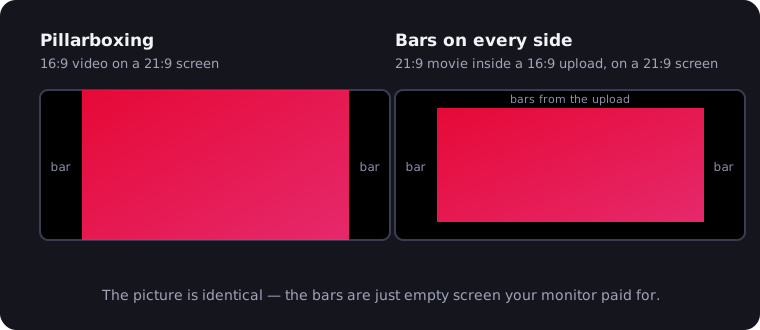
- Pillarbox——左右黑边。内容比屏幕窄:21:9 超宽屏上的 16:9 YouTube 视频,或任何现代屏幕上近似方形的 4:3 老片。
- Windowbox——四面黑边。双重打击:本身带上下黑边的内容,显示在一块又给整个画面加上左右黑边的屏幕上。超宽屏用户对这个再熟悉不过,而它恰恰是三者中最容易修复的——下文详述。
顺便说说,为什么是黑色?因为黑色就是屏幕什么都不做的样子。黑边不是画在画面上的——它们是完全没有收到图像的那部分屏幕。在 OLED 上这些像素是真正关闭的,所以 OLED 上的黑边会融进边框里,而 LCD 上的黑边在暗室里会泛出微微的灰光。
导演为什么选择宽画幅
宽银幕是电影对电视的回应。1950 年代初电视把观众留在家里时,好莱坞用客厅电视机无法企及的画幅还击——CinemaScope 于 1953 年问世,它的后代最终定格为今天 2.39:1 的宽银幕标准。竞争变成了一种视觉风格,而这种风格留了下来。
导演们持续选择宽银幕,因为这个画幅确实不一样:它能不切镜头就装下两张面孔,能把风景和城市变成壁画,而且几十年的大片已经训练我们的眼睛把"宽"读作"电影感"。《沙丘》、《奥本海默》里 IMAX 与宽银幕之间的切换、每一部现代邦德——那种宽度是刻意的艺术选择。电视上的黑边是看到导演构图的完整画面的代价,这也是为什么电影人永远宁选黑边不选裁剪。
"电影感"黑边:创作者故意加黑边的时候
黑边与电影之间的联想如今强到可以反向运作。音乐视频、婚礼影片、YouTube 短片和 TikTok 经常以普通 16:9 拍摄,然后在剪辑时加上假的上下黑边——纯粹为了氛围叠加一个 2.39:1 的裁切。随便在剪辑论坛搜"cinematic black bars"(电影感黑边),你会找到成堆的叠加素材包和一键预设。
作为美学手法它是成立的,但要知道代价:这些黑边背后没有更宽的画面,它们是在删除相机拍到的画面上下两端,而且永久烧录进上传的视频里。对超宽屏用户来说有个安慰——假宽银幕和真宽银幕的表现完全一样。一个 2.39:1 的裁切,无论出于真诚还是风格,放大后都几乎完美贴合 21:9 屏幕。你的显示器分不出区别,你也不会。
黑边什么时候能去除——什么时候不能
这才是真正要紧的判断,它取决于一个问题:黑边背后是真实画面,还是空无一物?
纯赚不赔:超宽屏用户观看 16:9 视频流里的宽银幕电影。YouTube、Netflix 和几乎所有平台都把视频打包在 16:9 画框里,所以一部 2.39:1 的电影送到你手上时,上下黑边已经烧录在文件里。在 21:9 显示器上全屏播放,你得到的是四面黑边(windowbox)——烧录的上下黑边,加上新添的左右黑边——而中间真正的画面几乎正是你屏幕的形状。把画面放大到铺满屏幕,你裁掉的只有黑色。导演拍下的每一个像素,从这边到那边。这是超宽屏使用体验里最棒的一招。

有取舍:用真正的 16:9 内容填满 21:9 屏幕。一段谈话类视频或 16:9 电视剧的画面一直延伸到画框的上下边缘。放大到铺满超宽屏会裁掉真实内容——上下各约 25%。对演唱会、体育赛事、游戏实况这类构图宽松的内容没问题;对构图紧凑、边缘有字幕或比分牌的内容就不妙了。
别去动它:刻意为之的比例。有些电影会有意切换画幅(IMAX 段落在场景中途展开),有些则故意拍得窄。裁剪它们等于和创作者作对。让艺术保持艺术的样子。
如何在超宽屏上去除视频黑边
显示器自己做不到这一点——它只会照样显示收到的 16:9 画框。解决方案是 UltraWide Video 扩展,免费提供 Chrome 和 Edge 版本:
- 安装扩展,然后重新加载已打开的视频标签页。
- 打开你的视频——YouTube、Netflix、Disney+、Prime Video、Twitch,或任何带视频播放器的网站。
- 选择模式。Zoom(缩放)按比例放大视频直到铺满屏幕,裁掉溢出的部分(也就是黑边)。Stretch(拉伸)把画面加宽以适配屏幕,不裁剪,代价是轻微变形。
- 想微调也可以——选一个比例预设(16:9、18:9、21:9、24:9、32:9),拖动缩放滑块,或者边看边按 Ctrl+↑ / Ctrl+↓(Mac 上是 ⌘⇧↑ / ⌘⇧↓)。
- 进入全屏。还有一个"仅在全屏时应用"选项,让窗口播放保持原样。

什么时候用哪个模式?Zoom 用于带黑边的电影——你裁掉的只有黑色。Stretch 用于 16:9 内容,当你宁可接受一点加宽也不想丢掉边缘时。完整的 YouTube 教程覆盖了两种模式和故障排查;Netflix 的特殊情况在我们的 Netflix 超宽屏指南里单独讲。
那电视的缩放按钮呢?大多数电视在画面设置里藏着一个"缩放"或"宽屏"模式,它确实能裁掉上下黑边——但它是个钝器:档位固定、没有按比例的预设、在流媒体应用里经常被禁用,而且在 16:9 电视上放大宽银幕电影意味着真正切掉画面两侧。而电脑显示器根本没有这样的按钮——这正是扩展填补的空白:精确、按网站生效,而且面对的是一块本来就是电影形状的屏幕。
所以:黑边是敌是友?
说实话,都是。在 16:9 电视上,黑边是你的朋友:它是看到完整宽银幕画面的唯一方式,在那里"去除"黑边等于毁掉画面。在 21:9 超宽屏上,烧录的黑边纯属浪费——你的屏幕本来就是电影的形状,黑边只是包装,一键缩放就能剥掉。搞清楚自己处于哪种情况,黑边就不再是谜团,而成为一种选择。

在用带鱼屏显示器?
UltraWide Video 可去除 YouTube、Netflix、Prime Video 及任何网站视频的黑边——缩放或拉伸视频,铺满你的 21:9 或 32:9 屏幕。