34 英寸带鱼屏显示器:为什么它是黄金尺寸
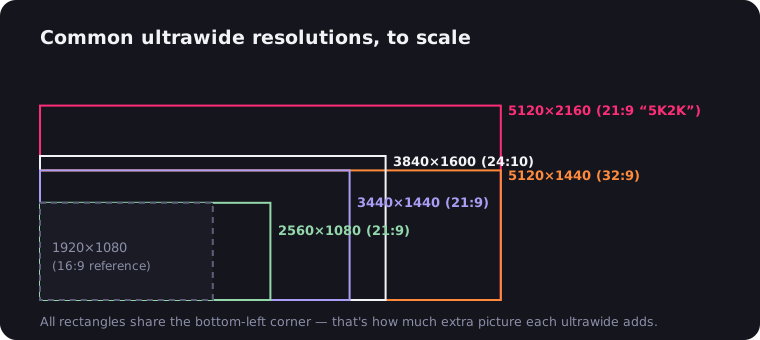
无论在哪里问"我该买哪款带鱼屏?",答案很快就会收敛到一处:34 英寸的 3440×1440 面板。整个带鱼屏格局都是围绕这个尺寸组织起来的——机型最多、价格最优、面板类型选择最广,而且是清晰度、桌面适配和显卡负载三者同时落在舒适区间的唯一配置。下面就来讲讲 34 英寸为何成了默认之选,如何在这个尺寸下的各种面板类型之间取舍,以及哪些真实信号提示你应该升级到更大的尺寸。
为什么 34 英寸是黄金尺寸
清晰度的账算得通。 3440×1440 铺在 34 英寸上大约是每英寸 110 像素——比 27 英寸 1440p 面板稍稍更锐利(109 PPI 基本相同,但你能获得多得多的可用面积),而且清晰到足以在 100% 缩放下运行:每个像素都是可用的工作空间,没有缩放模糊,也没有分数缩放的烦恼。把同样的分辨率放到更便宜的 34 英寸 2560×1080 面板上,PPI 就掉到 82——肉眼可见地发虚。分辨率和尺寸是天生一对;带鱼屏分辨率指南算清了其他所有组合的数值。
桌面的账算得通。 一块 34 英寸的 21:9 面板大约宽 80 厘米、高 34 厘米——高度和 27 英寸显示器一样,但宽出三分之一。它能放进标准的 120 厘米桌面,还留有摆音箱的空间;更关键的是,它也适配你:在正常的桌面距离下,整块屏幕都落在舒适的视线扫视范围内。不用转头,也没有你会忘记存在的遥远角落。更大的带鱼屏固然壮观,但它们开始提要求了——49 英寸面板需要 70 厘米以上的桌面进深,还得配一把你要稍微转动身子才能用的椅子。
显卡的账算得通。 495 万像素是 1080p 负载的 2.4 倍,但比 4K 少了 约 40% 的像素。近几代显卡里的中端卡在大多数游戏中都能以高刷新率驱动 3440×1440;那笔 4K 级别的预算就省进了你的口袋。论每一块钱渲染成本换来多大的电影级画面,尺寸表上没有任何选择比它更划算。
市场的账同样算得通。 因为 34 英寸是走量尺寸,这里的竞争最激烈:它是唯一一个你能在预算级 VA、色彩精准的 IPS 与旗舰级 OLED 之间任选的带鱼屏尺寸,且覆盖从 60 Hz 到 240 Hz 的每一档刷新率。
34 英寸的面板类型:VA、IPS、OLED
每一次 34 英寸的购买决策都归结为一个三选一:
| 面板 | 优势 | 需留意 | 典型买家 |
|---|---|---|---|
| VA(通常是曲面) | 对比度深、价格最低、高刷便宜 | 侧视对比度偏移、响应较慢 | 预算党、看电影、混合用途 |
| IPS / Nano IPS | 色彩精准、可视角度宽 | 黑位偏浅、"IPS 漏光" | 办公、设计、共用桌面 |
| QD-OLED / WOLED | 纯正黑位、几乎瞬时响应、真 HDR | 需防烧屏、价格高、全屏亮度偏暗 | 玩家与影迷 |
曲面的问题在这里交织在一起:34 英寸 VA 面板几乎都是曲面(1500R–1800R),IPS 两种形态都有,而 OLED 则是 1800R 或更弯的曲面。这对你来说究竟是特性还是妥协,取决于你整天都在做什么——曲面带鱼屏指南拆解了曲面何时有帮助、何时平面胜出。
LG 的 34 英寸产品线:参照基准
你可以用一个品牌的产品目录来映射整个 34 英寸市场,因为 LG 实际上就是那个基准——LG Display 制造了全球相当大份额的带鱼屏面板,LG 首创了"UltraWide"这一品牌名,而其产品线覆盖了每一个档位:
- LG 34WP65C 系列——曲面 VA、160 Hz、HDR10。多年来的预算默认之选,也是"最便宜且不踩雷的 34 英寸"这个问题的答案。我们的预算指南就从这里讲起。
- LG 34WN80C 系列——带 USB-C 供电的微曲 IPS。居家办公之选:一根线连笔记本、色彩精准、造型内敛。它与我们的办公带鱼屏推荐一脉相承。
- LG UltraGear 34GP83A / 34GN850 系列——Nano IPS、144–160 Hz、1 ms。主流游戏档位,也是长期的发烧友最爱;相关背景见游戏带鱼屏指南。
- LG UltraGear 34GS95QE 系列——240 Hz WOLED,配上激进的 800R 曲率。LG 对 QD-OLED 浪潮给出的旗舰级回应。
竞争对手都能整齐地对号入座到相同档位:技嘉的 G34WQC 在价格上压过 34WP65C,Alienware AW3423DWF 与三星 Odyssey OLED G8 领衔 OLED 档位,而 Dell、ASUS、MSI 和 AOC 在每一档都提供替代方案——完整购买指南按品类点名了各自的佼佼者。但只要你摸清了 LG 这道阶梯,你就能在几秒钟内把任何一款 34 英寸显示器放到相应的位置上。
LG 自家目录里有一条脚注以例外反证了黄金尺寸法则:34WK95U 把 5120×2160 塞进了 34 英寸的平面里——绝美的 163 PPI、小众的价格,以及一个大多数买家更适合在 40 英寸上获得的分辨率。
用 34 英寸过日子是什么体验
简单说说日常实际。两个全尺寸浏览器窗口或文档可以毫无妥协地并排摆放(用平铺快捷键还能塞下三个)。视频剪辑有了真正够用的时间线;电子表格能显示到字母表第二轮的列。带 Hor+ 缩放的游戏能多渲染出三分之一的世界。而 2.39:1 的电影则边到边地铺满面板——屏幕的形状几乎与影院的宽银幕格式一模一样。
唯一的日常烦恼来自宽高比,而非尺寸:几乎所有网络视频都是 16:9,所以 YouTube、Netflix 和 Twitch 会夹在两侧各约 10 厘米宽的黑柱之间。免费的 UltraWide Video 扩展(Chrome 和 Edge 版本)用一个 21:9 预设就能解决这个问题——这里有 YouTube 操作教程。显示器到货那天就装上它,黑柱就再也不是问题了。
何时该升级:38、40 还是 49 英寸
34 英寸是默认之选,而非天花板。有三个诚实的理由让你会觉得它不够用:
- 你也想要更多高度 → 38 英寸,3840×1600。 同样约 110 PPI,两个方向都有实打实更大的画布。代价在价格上:产量偏低使得 38 英寸机型价格居高不下——往往更接近 40 英寸而非 34 英寸的价位。
- 你想要更高密度并单线拓展坞 → 40 英寸,5120×2160。 5K2K 档(LG 40WP95C 系列)相当于 4K 再多三分之一,还带雷电拓展——生产力的终极形态,代价是终极的显卡和钱包开销。
- 你想彻底取代两台显示器 → 49 英寸,5120×1440。 恰好是两块 27 英寸 QHD 屏幕无缝拼合。对模拟器机位和多任务处理是变革性的,但对桌面和显卡要求很高——下手前请先读49 英寸指南,以及了解各尺寸如何比拼的完整购买指南。
如果上面这三句话都没能描述你,那你恰好印证了本文的论点。
结论
34 英寸的 3440×1440 带鱼屏之所以是这一格式的重心,是因为每一项相关数值都落在了绿区:100% 缩放下的 110 PPI 清晰度、任何普通桌面都能吃下的占地面积、中端显卡就能应付的像素负载,以及在最友好的价格下最深厚的机型选择。选好你的面板类型、选好你的曲率,再装上那个让网络视频匹配屏幕形状的浏览器扩展——你就会明白,为什么买了这个尺寸的人没有一个会把"该买哪款带鱼屏"这个问题问上第二遍。

在用带鱼屏显示器?
UltraWide Video 可去除 YouTube、Netflix、Prime Video 及任何网站视频的黑边——缩放或拉伸视频,铺满你的 21:9 或 32:9 屏幕。