Ультраширокий монітор проти двох моніторів: яка конфігурація справді перемагає?
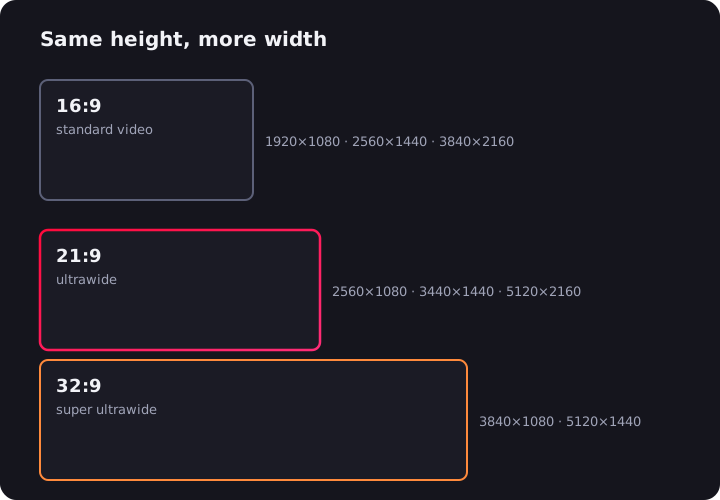
Суперечка «ультраширокий монітор проти двох моніторів» триває вже десятиліття, і більшість думок про неї пишуть люди, які захищають те, що вже стоїть у них на столі. Зробімо натомість усе як слід: категорія за категорією, з чітко описаними компромісами й прямою відповіддю наприкінці про те, кому що варто купувати. Спойлер: універсального переможця немає — але майже напевно є правильна відповідь саме для тебе.
Простір на столі та ергономіка
34-дюймовий ультраширокий монітор 21:9 має ширину близько 80 см і стоїть на одній підставці з одним кабелем живлення й одним відеокабелем. Два 27-дюймові монітори займають приблизно 1,2 метра, потребують двох підставок (або окремого подвійного кронштейна), удвічі більше кабелів і ставлять пластиковий шов саме там, куди твої очі дивляться найдовше.
Є ще й проблема геометрії. З двома плоскими панелями ти або нахиляєш їх усередину, як кабіну літака, або миришся з тим, що на дальні краї доводиться дивитися під кутом. Ультраширокий монітор — особливо вигнутий — тримає кожну частину екрана на більш сталій відстані й розміщує центр подій прямо перед тобою. Твоя шия менше «подорожує».
Переможець: ультраширокий монітор, хіба що твій стіл глибокий, але вузький — тоді розміщення одного монітора над іншим переграє обидва варіанти.
Продуктивність: суцільне полотно проти жорсткого поділу
Ось де стає по-справжньому цікаво, бо «більше екрана» поводиться по-різному залежно від форми.
Ультраширокий монітор дає одне суцільне полотно. Для роботи з таймлайнами — монтаж відео, продакшн аудіо, електронні таблиці з надто великою кількістю стовпців, лог-файли, діаграми Ганта — 3440 непереривних пікселів ширини — це просто суперсила. Жоден таймлайн ніколи не перетинає рамку. Монтажери, які перейшли на нього, рідко повертаються назад.
Два монітори дають фізичне розділення, і це перевага, а не недолік. Розгорни браузер на весь екран на одній панелі, а IDE — на іншій, і жодного керування вікнами взагалі не потрібно. Один екран стає «роботою», а інший — «довідником», і рамка — це ментальна межа між ними.
Але програмне забезпечення здебільшого стерло перевагу двох моніторів. PowerToys FancyZones у Windows і Rectangle чи Magnet у macOS дають змогу поділити ультраширокий монітор на дві-три зони прив'язки, які поводяться як віртуальні монітори — ті самі жорсткі краї, лише без пластику посередині. Це п'ятихвилинне налаштування, яке закриває більшу частину розриву.
Одна справжня, вперта перевага двох моніторів: демонстрація екрана. Покажи ультраширокий монітор у відеодзвінку — і віддалені глядачі отримають твоє полотно на 3440 пікселів, стиснуте в їхнє вікно 16:9: крихітний текст і багато примружувань. З двома моніторами ти демонструєш один чистий екран 16:9, а нотатки тримаєш на іншому. Якщо ти багато проводиш презентацій, зваж це серйозно.
Ще один тихий аргумент на користь ультраширокого монітора: концентрація. Одна панель означає одне місце, куди дивитися. Чимало конфігурацій із двома моніторами непомітно деградують до «робочого екрана плюс екрана з відволіканнями», де Slack і YouTube постійно світяться на периферії зору. Єдине полотно, де другому застосунку доводиться заслужити місце для вікна, тримає тебе в тонусі.
Переможець: нічия. Таймлайни та занурення на боці ультраширокого; робота з великою кількістю довідкових матеріалів і насичений графік нарад — на боці двох моніторів. Наш гайд по офісних ультрашироких моніторах глибше розкриває бік продуктивності.
Ігри
Тут навіть близько не стоїть. Гра, відмальована на одній панелі 21:9, дає ширше поле огляду та справжнє периферійне занурення — гонки, авіасимулятори та ігри з відкритим світом на ультраширокому моніторі перетворюються на щось геть інше. Спробуй те саме на двох моніторах — і твоє перехрестя опиниться на рамці. Ніхто не грає на двох екранах одночасно; ти граєш на одному, а Discord чи проходження паркуєш на іншому.
Застереження: жменька змагальних тайтлів фіксує співвідношення сторін на 16:9 заради чесності, а рендер 3440×1440 потребує приблизно на 34% більше ресурсів GPU, ніж 2560×1440. Обидва — це виноски, а не привід для відмови. Якщо ігри в пріоритеті, почни з нашого гайда по ультрашироких ігрових моніторах.
Переможець: ультраширокий монітор, беззаперечно.
Перегляд відео
Ультраширокий монітор із роздільністю 3440×1440 майже точно відповідає формі 2,39:1, у якій знімають фільми — широкоформатне кіно заповнює його від краю до краю, наче приватний кінотеатр. Заковика в тому, що стрімінгові сервіси постачають усе в контейнерах 16:9, тож за замовчуванням ти отримуєш чорні смуги замість краси. Це вирішувана проблема: розширення UltraWide Video масштабує зображення так, щоб воно заповнювало панель на Netflix, YouTube, Disney+ та будь-де ще.
Два монітори тут не можуть змагатися навіть у теорії. Відео заповнює одну панель 16:9; друга просто світиться на периферії зору, наче нечисте сумління.
Переможець: ультраширокий монітор.
Математика вартості
Якщо починати з нуля, ціни ближчі, ніж очікують. Пристойний 34-дюймовий ультраширокий монітор 3440×1440 коштує приблизно стільки ж, як два непогані 27-дюймові монітори 1440p після того, як ти додаси подвійний кронштейн. Ультраширокий монітор ще й економить один відеовихід — це важливо на ноутбуках із одним вільним портом, де один кабель (USB-C на багатьох моделях) керує всім столом.
Несподіваний поворот: якщо в тебе вже є хороший монітор, два монітори перемагають за ціною за замовчуванням. Додати другу таку саму панель коштує лише частину вартості заміни всього на ультраширокий монітор. Саме ця інерція, а не якась філософія, — головна причина, чому конфігурації з двох моніторів досі такі поширені.
Обмежений бюджет? Ультраширокий монітор 2560×1080 дає тобі потрібну форму за ціну однієї панелі 16:9 середнього класу — дивись наші бюджетні ультраширокі варіанти.
Віч-на-віч
| Категорія | Ультраширокий монітор | Два монітори |
|---|---|---|
| Місце на столі та кабелі | ✅ Одна підставка, два кабелі | ❌ Ширше, усього вдвічі більше |
| Робота з таймлайнами (відео, аудіо, дані) | ✅ Полотно без рамок | ❌ Шов посеред таймлайну |
| Багатозадачність із повноекранними застосунками | ➖ Потрібні інструменти прив'язки | ✅ Вбудовано |
| Демонстрація екрана у дзвінках | ❌ Стиснуто для глядачів | ✅ Показуєш один чистий 16:9 |
| Занурення в ігри | ✅ Широке поле огляду, без шва | ❌ Рамка на перехресті |
| Перегляд фільмів | ✅ Заповнює 21:9 (з розширенням) | ❌ Одна панель 16:9 + одна простоює |
| Вартість з нуля | ➖ Порівнянна | ➖ Порівнянна |
| Вартість, якщо в тебе вже є один монітор | ❌ Повна заміна | ✅ Просто додай один |
| Гнучкість і перепродаж | ❌ Усе або нічого | ✅ Повторне використання, поворот, окремий перепродаж |
То що ж обрати?
Обери ультраширокий монітор, якщо ти граєш, монтуєш відео чи аудіо, багато дивишся фільми або просто хочеш одну чисту панель і охайний стіл. Установи інструмент прив'язки вікон у перший же день — і ти майже нічого не втратиш у багатозадачності.
Обери два монітори, якщо в тебе вже є хороший екран, ти півдня у відеодзвінках демонструєш свій екран або твоя робота — це справді два повноекранні застосунки водночас (код + документація, черга тікетів + дашборд) і ти волів би не думати про зони вікон.
Або відмовся обирати. 49-дюймовий супер-ультраширокий монітор із роздільністю 5120×1440 — це буквально два 27-дюймові монітори QHD, зрощені без рамки: гібридна відповідь для тих, хто хоче й поділ, і полотно. Ми розповіли про них у нашому гайді по 49-дюймових ультрашироких моніторах та в ширшому огляді супер-ультрашироких моніторів.
Хоч би яку форму ти обрав, вибір конкретного екрана — це окрема «кроляча нора»: наш практичний гайд покупця ультрашироких моніторів сортує ринок за тим, що тобі справді потрібно.

Дивитеся на ультраширокому моніторі?
UltraWide Video прибирає чорні смуги на YouTube, Netflix, Prime Video та будь-якому іншому сайті — масштабуйте або розтягуйте будь-яке відео, щоб заповнити екран 21:9 чи 32:9.