อัตราส่วนภาพของ YouTube: มันคืออะไรและ Player จัดการอย่างไร
คำตอบสั้น ๆ: อัตราส่วนภาพมาตรฐานของ YouTube คือ 16:9 — Player ถูกสร้างขึ้นรอบอัตราส่วนนี้ ความละเอียดที่แนะนำสำหรับการอัปโหลดคือ 1920×1080 และวิดีโอแบบ 16:9 เป็นชนิดเดียวที่เต็มเฟรมได้อย่างสมบูรณ์แบบบนหน้าจอทั่วไป แต่ YouTube ไม่ได้ บังคับ ให้เป็น 16:9 หากคุณอัปโหลดวิดีโอแนวตั้ง สี่เหลี่ยม หรือซีเนมาติก YouTube จะรักษารูปทรงเดิมไว้ แล้วปรับ Player ให้เข้ากับวิดีโอนั้น ส่วนที่น่าสนใจคือ มันปรับตัวอย่างไรกันแน่ — และนั่นหมายความว่าอย่างไรบนโทรศัพท์ เดสก์ท็อป และจอ ultrawide
Player เป็น 16:9 แต่วิดีโอที่อัปโหลดไม่จำเป็นต้องเป็น
YouTube เก็บวิดีโอทุกตัวไว้ที่อัตราส่วนภาพที่มันถูกอัปโหลดมา ไม่มีการแปลง ไม่มีการครอปแบบบังคับ สิ่งที่เปลี่ยนไปคือการนำเสนอ:
- บนเดสก์ท็อป Player จะปรับขนาดแบบไดนามิกให้เข้ากับวิดีโอ วิดีโอ 16:9 จะได้ Player แบบไวด์สกรีนคลาสสิก วิดีโอแนวตั้ง 9:16 จะได้ Player ที่สูงและแคบกว่าฝังอยู่ในหน้า — ภายในขีดจำกัด เพราะวิดีโอสูงกว่าหน้าต่างเบราว์เซอร์ไม่ได้ ส่วนวิดีโอสี่เหลี่ยม 1:1 จะอยู่ตรงกลางระหว่างสองแบบนี้
- ในโหมดเต็มจอ รูปทรงของจอมอนิเตอร์จะเข้ามาครอบงำ อะไรก็ตามที่ไม่พอดีจะเกิดแถบดำ: วิดีโอแนวตั้งจะถูกขนาบด้วยเสาขนาดมหึมา ส่วนวิดีโอซีเนมาติกจะได้แถบบาง ๆ ด้านบนและด้านล่าง
- บนมือถือ แอปทำแบบเดียวกันในขนาดย่อ พร้อมกับท่าหุบนิ้วเพื่อให้เต็มจอที่ครอปวิดีโอให้พอดีกับรูปทรงหน้าจอโทรศัพท์ของคุณ
- ในการฝัง (embed) เฟรมจะมีขนาดตามที่เว็บไซต์เลือก — โดยปกติคือ 16:9 — และอัตราส่วนอื่น ๆ จะถูกใส่กรอบอยู่ข้างใน
ประเด็นสำคัญสำหรับผู้ชม: แถบดำบน YouTube แทบจะไม่เคยเป็น "ส่วนหนึ่งของวิดีโอ" ที่ผิดพลาด มันคือ Player กำลังประนีประนอมสองรูปทรงที่ไม่ตรงกัน
เกิดอะไรขึ้นกับแต่ละรูปทรงของวิดีโอที่อัปโหลด
| อัตราส่วนที่อัปโหลด | ใน Player เดสก์ท็อป | เต็มจอบนมอนิเตอร์ 16:9 |
|---|---|---|
| 16:9 | เต็ม Player พอดี | เต็มหน้าจอ |
| 9:16 (แนวตั้ง) | Player สูงแคบ | แถบใหญ่ซ้ายและขวา |
| 1:1 (สี่เหลี่ยม) | Player ค่อนข้างเป็นสี่เหลี่ยม | แถบซ้ายและขวา |
| 4:3 (เรโทร) | Player เกือบเป็นสี่เหลี่ยม | แถบซ้ายและขวา |
| 2.39:1 (ซีเนมาติก) | Player กว้าง มีแถบฝังมาหรือเพิ่มเข้าไป | แถบบนและล่าง |
แถวสุดท้ายนั้นควรอธิบายเพิ่ม เทรลเลอร์หนังส่วนใหญ่และวิดีโอซีเนมาติกจำนวนมากจริง ๆ แล้วเป็นไฟล์ 16:9 ที่มีแถบเลตเตอร์บ็อกซ์ ฝังเข้าไปในภาพ YouTube ปฏิบัติต่อพวกมันเหมือนวิดีโอ 16:9 ธรรมดา — ซึ่งเป็นเหตุผลว่าทำไมพวกมันจึงแสดงผลได้แย่บนหน้าจอกว้าง อย่างที่เราจะพูดถึงต่อไป
ข้อกำหนดการอัปโหลดที่แนะนำ (โดยย่อ)
หากคุณเป็นคนอัปโหลด เส้นทางที่ปลอดภัยมีเอกสารระบุไว้ชัดเจน: 16:9, 1920×1080 สำหรับ HD มาตรฐาน โดยใช้อัตราส่วนเดียวกันขยายขึ้นไปถึง 2560×1440, 3840×2160 (4K) และมากกว่านั้น YouTube รับได้ตั้งแต่ 426×240 ไปจนถึง 7680×4320
มีกฎสองข้อที่สำคัญกว่าตัวเลขความละเอียดใด ๆ:
- อัปโหลดตามอัตราส่วนดั้งเดิม ถ่ายมาแนวตั้งใช่ไหม? ก็อัปโหลดแนวตั้ง YouTube จะจัดเฟรมให้อย่างเหมาะสมบนทุกอุปกรณ์
- อย่าใส่แถบดำของตัวเองเด็ดขาด การเติมวิดีโอแนวตั้งหรือซีเนมาติกให้เป็น 16:9 ด้วยแถบที่ฝังเข้าไปคือความผิดพลาดคลาสสิก — แถบเหล่านั้นกลายเป็นส่วนหนึ่งของภาพ Player จะเพิ่มแถบเข้าไป อีก รอบ ๆ พวกมันบนหน้าจอที่ไม่ตรงกัน และผู้ชมจะได้ภาพเล็ก ๆ ในกรอบดำใหญ่ ๆ คำแนะนำของ YouTube เองก็บอกแบบเดียวกัน: ไม่ letterboxing ไม่ pillarboxing ไม่ว่ากรณีใด
ปัญหาของจอ Ultrawide
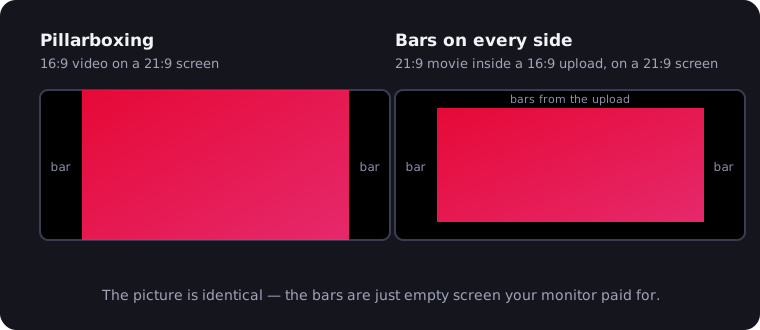
ทีนี้ลองสลับมามองในมุมของผู้ชม — โดยเฉพาะมอนิเตอร์ 21:9 หรือ 32:9 โลก 16:9 ของ YouTube มาเจอกับหน้าจอที่กว้างยิ่งกว่า และวิดีโอเต็มจอทุกตัวจะถูก pillarbox: ภาพอยู่ตรงกลาง เสาดำอยู่ซ้ายและขวา บนจอ ultrawide ขนาด 34 นิ้ว เสาแต่ละข้างกินพื้นที่ประมาณหนึ่งในเจ็ดของหน้าจอ ส่วนบนจอ super ultrawide ขนาด 49 นิ้ว แถบสองข้าง รวมกัน กว้างเท่ากับตัววิดีโอเลยทีเดียว
วิดีโอซีเนมาติกที่อัปโหลดมาคือกรณีที่ไร้สาระอย่างแท้จริง เทรลเลอร์ 2.39:1 มาถึงในรูปไฟล์ 16:9 ที่มีแถบเลตเตอร์บ็อกซ์ฝังอยู่ จากนั้นจอ ultrawide ของคุณก็ pillarbox ไฟล์นั้นอีกที ผลลัพธ์: แถบทั้งสี่ด้าน ล้อมกรอบภาพที่มีรูปทรงเกือบตรงกับจอมอนิเตอร์ของคุณพอดี เรขาคณิตของเรื่องนี้ได้อธิบายไว้ในทำไมหนังจึงมีแถบดำ — แต่คุณไม่จำเป็นต้องเข้าใจทฤษฎีก็รู้สึกหงุดหงิดกับมันได้
Player เดสก์ท็อปของ YouTube ไม่มีการซูม ครอป หรือควบคุมอัตราส่วนภาพ ดังนั้นทางแก้จึงอยู่ในเบราว์เซอร์: ส่วนขยาย UltraWide Video ฟรีสำหรับ Chrome และ Edge จะซูมวิดีโอให้ตรงกับอัตราส่วนของแผงหน้าจอคุณอย่างแม่นยำ — สำหรับเนื้อหาที่มีเลตเตอร์บ็อกซ์ฝังอยู่ มันจะไม่ครอปอะไรเลยนอกจากส่วนที่เป็นสีดำ คู่มือ YouTube แบบทีละขั้นตอน ครอบคลุมการตั้งค่า ปุ่มลัด และตัวเลือกระหว่าง Zoom กับ Stretch ในสามนาที
ประวัติโดยย่อ: YouTube ไม่ได้เป็น 16:9 มาแต่ไหนแต่ไร
Player แบบ 16:9 มีอายุน้อยกว่าตัวเว็บไซต์เอง YouTube เปิดตัวในปี 2005 ด้วย Player แบบ 4:3 — รูปทรงของทีวีและเว็บแคมในยุคนั้น — และเปลี่ยนมาเป็นไวด์สกรีน 16:9 ในช่วงปลายปี 2008 เมื่อการอัปโหลดแบบ HD เริ่มได้รับความนิยม การเปลี่ยนแปลงนี้คือเหตุผลที่ว่าทำไมวิดีโอเก่ามาก ๆ จึงอยู่ระหว่างเสาใน Player ยุคปัจจุบัน: มันมีรูปทรงที่เหมาะกับเฟรมที่ไม่มีอยู่แล้ว บทเรียนนี้ใช้ได้ทั่วไป — Player เปลี่ยน หน้าจอเปลี่ยน แต่อัตราส่วนภาพที่ฝังอยู่ในวิดีโอตอนอัปโหลดคือสิ่งเดียวที่คงอยู่ ซึ่งเป็นเหตุผลว่าทำไม YouTube จึงรักษาอัตราส่วนใดก็ตามที่คุณให้มาไว้ แทนที่จะบังคับให้เป็นอัตราส่วนเดียว
หมายเหตุเกี่ยวกับ Shorts: 9:16
Shorts คือรูปแบบวิดีโอแนวตั้งของ YouTube: 9:16 ถ่ายในแนวตั้ง ยาวได้สูงสุดสามนาที โดยมี 1080×1920 เป็นความละเอียดมาตรฐาน บนโทรศัพท์ มันเต็มหน้าจอจากขอบจรดขอบ — เป็นรูปแบบเดียวของ YouTube ที่ถูก ออกแบบ มาเพื่ออุปกรณ์ที่ถือในลักษณะนั้นจริง ๆ บนเดสก์ท็อป Shorts เล่นใน Player สูงตรงกลาง และการเปิดเต็มจอบนมอนิเตอร์ ultrawide จะให้ผลเป็นแถบดำที่ใหญ่ที่สุดเท่าที่แพลตฟอร์มจะมอบได้: วิดีโอเสี้ยวเล็ก ๆ รูปทรงโทรศัพท์อยู่ระหว่างสองพื้นที่ดำอันกว้างใหญ่ ไม่มีเครื่องมือใดแก้ปัญหานี้ได้อย่างสมเหตุสมผล — วิดีโอ 9:16 บนหน้าจอ 32:9 คือความไม่ตรงกันของรูปทรงถึง 16 เท่า เนื้อหาบางอย่างก็เหมาะกับอุปกรณ์ที่มันถูกสร้างขึ้นมาให้อยู่เท่านั้น
ภาพขนาดย่อ (Thumbnails) และภาพช่อง (Channel Art)
อัตราส่วนใกล้เคียงอีกสองแบบที่ควรรู้ไว้หากคุณดูแลช่อง: ภาพขนาดย่อเป็น 16:9 (แนะนำ 1280×720 — อื่นนอกจากนี้จะถูกครอปหรือเติมในภาพตัวอย่าง) และแบนเนอร์ช่องเป็นแบบกว้างมากที่ 16:5.4 (2560×1440 โดยเนื้อหาสำคัญอยู่ใน "พื้นที่ปลอดภัย" ตรงกลาง) ทั้งสองอย่างเป็นไปตามตรรกะเดียวกันกับ Player: ออกแบบให้เข้ากับเฟรมที่คุณจะได้แสดงจริง
บทสรุป
YouTube เป็นแพลตฟอร์ม 16:9 ที่อดทนต่อรูปทรงอื่น ๆ ทั้งหมดอย่างสุภาพ วิดีโอที่อัปโหลดจะรักษาอัตราส่วนดั้งเดิมไว้ Player เดสก์ท็อปยืดและหดตัวเองให้พอดี และการเล่นเต็มจอจะส่งปัญหาต่อไปยังมอนิเตอร์ของคุณ — ซึ่งเป็นเหตุผลว่าทำไมวิดีโอเดียวกันจึงดูสมบูรณ์แบบบนแล็ปท็อป คับแคบบนโทรศัพท์ และมีแถบล้อมกรอบบนจอ ultrawide หากหน้าจอของคุณเป็นแบบกว้าง Player จะไม่มีวันเติมเต็มมันได้ด้วยตัวเอง แต่สามคลิกกับส่วนขยายฟรีทำได้

กำลังดูบนจอ ultrawide อยู่ใช่ไหม?
UltraWide Video ลบแถบดำออกจาก YouTube, Netflix, Prime Video และเว็บอื่น ๆ — ซูมหรือยืดวิดีโอใด ๆ ให้เต็มจอ 21:9 หรือ 32:9 ของคุณ