ความละเอียด Ultrawide: รายการทั้งหมด (2560×1080 ถึง 5120×2160)
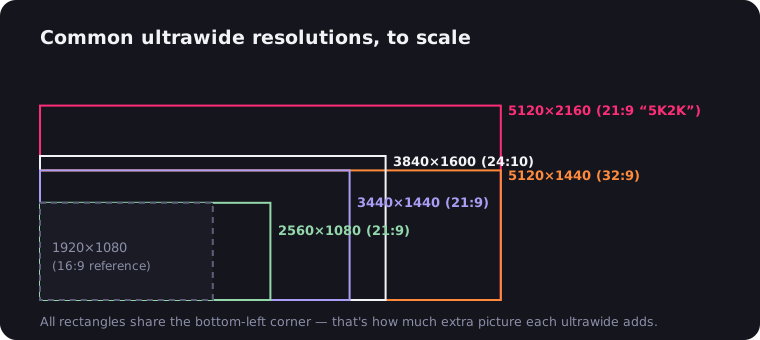
ชื่อความละเอียด ultrawide ดูเหมือนป้ายทะเบียนรถ — 3440×1440, 5120×1440, 5K2K — แต่ระบบเบื้องหลังมันเรียบง่าย: เอาความละเอียด 16:9 ที่คุณรู้จักดีอยู่แล้วมา แล้วเพิ่มความกว้างเข้าไปประมาณหนึ่งในสาม (หรือสำหรับ 32:9 ก็คูณสอง) คู่มือนี้แจกแจงทุกความละเอียด ultrawide ที่สำคัญ พร้อมตัวเลขที่ตัดสินการตัดสินใจซื้อของคุณจริง ๆ: จำนวนพิกเซล ความคมชัดที่ขนาดทั่วไป และ GPU ของคุณต้องทำงานหนักแค่ไหน
ตารางความละเอียด Ultrawide ทั้งหมด
| ความละเอียด | อัตราส่วน | ชื่อ | ขนาดทั่วไป (PPI) | พิกเซล | เทียบ 1080p |
|---|---|---|---|---|---|
| 2560×1080 | ~21:9 (64:27) | UW-FHD | 29" (96), 34" (82) | 2.76M | 1.33× |
| 3440×1440 | ~21:9 (43:18) | UW-QHD | 34" (110) | 4.95M | 2.39× |
| 3840×1600 | ~21:9 (12:5) | UW-QHD+ | 38" (109) | 6.14M | 2.96× |
| 3840×1080 | 32:9 | DFHD | 49" (81) | 4.15M | 2.00× |
| 5120×1440 | 32:9 | DQHD | 49" (109) | 7.37M | 3.56× |
| 5120×2160 | ~21:9 (64:27) | 5K2K | 40" (139), 45" (123) | 11.06M | 5.33× |
| 7680×2160 | 32:9 | DUHD | 57" (140) | 16.59M | 8.00× |
เพื่อการอ้างอิง: 1920×1080 มี 2.07M พิกเซล, 2560×1440 มี 3.69M และ 4K UHD (3840×2160) มี 8.29M ข้อสังเกต: "21:9" เป็นเพียงคำย่อทางการตลาด — อัตราส่วนจอจริงอยู่ระหว่าง 2.37:1 ถึง 2.40:1 ซึ่งตรงกับรูปแบบ scope ของภาพยนตร์ บทความอธิบายอัตราส่วนภาพ 21:9 อธิบายว่าทำไม
คณิตศาสตร์ GPU: พิกเซลเหล่านี้แลกมาด้วยอะไร
ภาระของ GPU เพิ่มขึ้นเกือบเป็นเส้นตรงตามจำนวนพิกเซล ดังนั้นการคำนวณจึงบอกสิ่งที่การทดสอบยืนยันได้เกือบทั้งหมด:
- 2560×1080 คือ 2.76M พิกเซล — มากกว่า 1080p แค่ 33% GPU ตัวใดก็ตามที่รัน 1080p ได้สบาย ๆ ก็รันความละเอียดนี้ได้สบาย
- 3440×1440 คือ 4.95M พิกเซล — ภาระ 2.4 เท่าของ 1080p และมากกว่า 1440p มาตรฐาน 34% แต่ น้อยกว่า 4K's 8.29M ประมาณ 40% นี่คือข้อเท็จจริงสำคัญของการช้อป ultrawide: 3440×1440 ให้ภาพขนาดใหญ่แบบภาพยนตร์ที่ต้นทุนการเรนเดอร์ราว 60% ของ 4K
- 5120×1440 คือ 7.37M พิกเซล — เท่ากับจอ 2560×1440 สองจอพอดี และขาดจาก 4K เต็มเพียง 11% ตั้งงบ GPU ของคุณเหมือนคนซื้อ 4K
- 5120×2160 คือ 11.06M พิกเซล — มากกว่า 4K 33% และมากกว่า 1080p ห้าเท่ากว่า นี่คือดินแดนของคนหลงใหล; หากไม่มี DLSS/FSR แม้แต่การ์ดเรือธงก็รู้สึกได้
กฎง่าย ๆ: อ่านรีวิว GPU ที่ความละเอียด 16:9 ที่ใกล้เป้าหมายของคุณที่สุด — ผล 1080p สำหรับ 2560×1080, 1440p สำหรับ 3440×1440 (แล้วหักเฟรมเรตออกราว ~25%), 4K สำหรับ 5120×1440 ขึ้นไป
2560×1080: จุดเริ่มต้น
วิธีที่ถูกที่สุดในการค้นหาว่าชีวิตแบบ ultrawide เหมาะกับคุณหรือไม่ ที่ขนาด 29 นิ้วให้ความคมชัด 96 PPI พอดี — คมชัดเท่ากับจอ 1080p ขนาด 24 นิ้ว — และราคาอยู่ในระดับประหยัดอย่างแน่นอน คุณจะได้ประสบการณ์ 21:9 เต็มรูปแบบ: หนัง scope เต็มขอบจอ, FOV เกมที่กว้างขึ้น, พื้นที่วางหน้าต่างสองบานเคียงข้างกันได้จริง
กับดักคือขนาด: ที่ 34 นิ้ว 2560×1080 ตกลงมาเหลือ 82 PPI และตัวหนังสือจะเบลอ ถ้าคุณต้องการจอ 34 นิ้ว ให้เก็บเงินซื้อ 3440×1440 แทน เหมาะกับใคร: ผู้ซื้อ ultrawide ครั้งแรก, GPU รุ่นเก่า และใครก็ตามที่อยากลองน้ำ — คู่มือ ultrawide งบประหยัด ของเราอยู่ตรงนี้
3440×1440: จุดลงตัวที่สุด
ความละเอียด ultrawide มาตรฐาน และก็สมควรแล้ว ที่ 34 นิ้วคุณจะได้ ~110 PPI — คมชัดกว่าจอ 1440p ขนาด 27 นิ้วอย่างเห็นได้ชัด — จอที่กว้างพอสำหรับงานสามคอลัมน์ และภาระการเรนเดอร์ที่ GPU ระดับกลางจากไม่กี่รุ่นที่ผ่านมาสามารถขับได้ที่รีเฟรชเรตสูง ตัวเลือกจอไม่มีใครเทียบได้: IPS, VA, Mini-LED และ OLED, ตั้งแต่จอออฟฟิศ 60Hz ไปจนถึงจอเกมสัตว์ประหลาด 240Hz
เหมาะกับใคร: เกือบทุกคน เกมเมอร์ได้ FPS สูงโดยไม่ต้องมีการ์ดเรือธง, มืออาชีพได้ความกว้างเท่าจอคู่โดยไม่มีขอบจอ และคืนดูหนังได้หนัง 2.39:1 ที่เต็มจอ หากคุณไม่แน่ใจว่าจะซื้อความละเอียดไหน ซื้อตัวนี้
3840×1600: ทุกอย่างมากขึ้น
จอระดับ 38 นิ้วคือพี่ใหญ่ของ 3440×1440: กว้างขึ้น 11%, สูงขึ้น 11%, ความคมชัด ~109 PPI เท่ากัน ความสูงที่เพิ่มมานั้นสำคัญกว่าที่ฟังดู — คุณได้แถวโค้ด, ไทม์ไลน์ หรือสเปรดชีตเพิ่มขึ้นอย่างมีนัยสำคัญโดยไม่เสียความกว้างเลย ในแง่ GPU มันเป็นก้าวจริง: 6.14M พิกเซลมากกว่า 3440×1440 24% เข้าใกล้ภาระของ 4K ที่ 74% ของจำนวนพิกเซล
เหมาะกับใคร: คนที่ลองจอ 34 นิ้วแล้วอยากได้ "เหมือนเดิม แต่มากกว่า" และการเซ็ตอัพโฮมออฟฟิศที่มีกระเป๋าหนา จอเหล่านี้ราคาระดับพรีเมียม — มักใกล้ราคาจอ 5K2K ขนาด 40 นิ้วมากกว่าราคาจอ 34 นิ้ว
3840×1080 และ 5120×1440: Super Ultrawide
ที่ 32:9 คุณจะออกจาก "กว้าง" เข้าสู่ "พาโนรามา": จอ 49 นิ้วเหล่านี้คือจอ 16:9 สองจอเชื่อมกันพอดี — 3840×1080 คือ 1080p คู่, 5120×1440 คือ 1440p คู่ ลบรอยต่อออก ข้าม 3840×1080 ไปได้เลยยกเว้นจะลดราคาแรง ๆ; 81 PPI บนจอ 49 นิ้วหยาบเห็นได้ชัด 5120×1440 ที่ ~109 PPI คือรูปแบบนี้ที่ทำถูกต้อง
การใช้งานเฉพาะเจาะจงแต่งดงาม: ริกซิมแข่งรถ, ซิมบิน, การเซ็ตอัพเทรดและมอนิเตอร์ และการแทนที่โต๊ะจอคู่ด้วยสายเดียว (ส่วนใหญ่รองรับ picture-by-picture จากสองแหล่ง) ป้อนมันให้ดี — 7.37M พิกเซลคือภาระใกล้ 4K เหมาะกับใคร: ครอบคลุมเชิงลึกในคู่มือ super ultrawide และ จอ 49 นิ้ว ของเรา
5120×2160: บทสรุปสุดท้าย
5K2K คือ 4K ที่กว้างขึ้นอีกหนึ่งในสาม — 11.06M พิกเซล ที่ 40 นิ้วนั่นคือ 139 PPI คมชัดพอจนตัวหนังสือดูเหมือนงานพิมพ์; จอ OLED 45 นิ้วรุ่นใหม่อยู่ราว 123 PPI และเพิ่มสีดำที่สมบูรณ์แบบ นี่คือความละเอียด 21:9 เดียวที่เอาชนะ 4K ทั้งในด้านความคมชัด และ ความกว้าง ซึ่งเป็นเหตุผลที่มันเป็นดาวเด่นในคู่มือ 4K ultrawideของเรา
ต้นทุนก็เป็นบทสรุปสุดท้ายเช่นกัน: ราคาหลักหมื่น, งบ GPU ที่ต้องสอดคล้อง (พิกเซลมากกว่า 4K 33%) และ — สำหรับการเล่นเกม — พึ่งพา DLSS หรือ FSR อย่างหลีกเลี่ยงไม่ได้ในเกมใหม่ ๆ เหมาะกับใคร: นักตัดต่อวิดีโอและคัลเลอริสต์ (ไทม์ไลน์ 4K พอดีแถมยังเหลือพื้นที่จอ), นักพัฒนา และผู้หลงใหลที่ต้องการจอเดียวที่จบทุกจอ
7680×2160: 4K คู่ เพราะทำไมจะไม่ล่ะ
เพดานปัจจุบัน: จอ 32:9 ขนาด 57 นิ้วที่รันจอ 4K เต็มสองจอเคียงข้างกัน — 16.59M พิกเซล เท่ากับ 4K สองเท่าพอดี และ 1080p แปดเท่า ที่ ~140 PPI อันคมชัด มันเป็นพื้นผิวสำหรับมอนิเตอร์และงานที่น่าตื่นตาตื่นใจ และริกซิมที่บ้าคลั่ง มันยังเป็นจอที่หิวโหยที่สุดที่คุณเสียบเข้ากับ GPU ระดับผู้บริโภคได้; หากไม่มีการอัปสเกลแบบเข้มข้น การเล่นเกมที่ความละเอียดเนทีฟเป็นเรื่องของการ์ดเรือธง และแม้แต่การใช้งานเดสก์ท็อปก็ต้องการพอร์ตที่รองรับ DSC จัดไว้ในหมวด "ความใฝ่ฝัน" เว้นแต่ GPU ของคุณราคาแพงกว่าจอ
หมายเหตุเรื่องการสเกล
PPI ตัดสินว่าคุณจะรันเดสก์ท็อปที่ 100% หรือแบบสเกล และมันเปลี่ยนพื้นที่ทำงานที่คุณได้จริง จอ ~81–96 PPI (2560×1080 ทุกขนาด, 3840×1080) รันที่ 100% — ทุกพิกเซลคือพื้นที่ทำงาน จอระดับ ~110 PPI (3440×1440, 3840×1600, 5120×1440) ก็รันที่ 100% ได้สบายสำหรับสายตาส่วนใหญ่; ตัวหนังสือเล็กแต่คม ที่ 139 PPI 5K2K ต้องการการสเกล 125–150% บน Windows ซึ่งพาคุณไปสู่พื้นที่ทำงานที่มีประสิทธิภาพระหว่าง 3440×1440 และ 4096×1728 — ทุกอย่างที่จุดลงตัวมอบให้ วาดคมชัดขึ้นสองเท่า ผู้ใช้ Mac โปรดสังเกต: การสเกลของ macOS มีความสุขที่สุดในระดับ PPI สูงสุดขั้ว ซึ่งทำให้ 5K2K เป็น ultrawide ที่เป็นมิตรกับ Mac ที่สุด — อ่านเพิ่มในคู่มือจอสำหรับ MacBook Proของเรา
สายและแบนด์วิดท์: ตรวจก่อนซื้อ
จอ ultrawide ความละเอียดสูงอาจล้ำหน้าพอร์ตเก่า ๆ ได้ คู่มือคร่าว ๆ: 3440×1440 สูงสุด 144Hz ใช้ได้กับ DisplayPort 1.4; ดัน 3440×1440 หรือ 5120×1440 ไปที่ 240Hz หรือ 5K2K เกิน 60–75Hz แล้วคุณจะต้องพึ่ง DSC (Display Stream Compression) ผ่าน DP 1.4, HDMI 2.1 หรือ DP 2.1 รุ่นใหม่ DSC ในทางปฏิบัติแทบไม่มีการสูญเสียคุณภาพที่มองเห็นได้ ดังนั้นนี่ไม่ใช่เรื่องคุณภาพ — มันเป็นเรื่องความเข้ากันได้ ก่อนซื้อ ยืนยันว่าพอร์ตของ GPU และ USB-C/Thunderbolt alt-mode ของแล็ปท็อปคุณรองรับความละเอียดเนทีฟของจอที่รีเฟรชเรตเนทีฟได้ ไม่มีอะไรเจ็บใจเท่าจอ 240Hz ที่รันที่ 120Hz เพราะสาย
สิ่งหนึ่งที่ไม่มีความละเอียดไหนแก้ได้: วิดีโอ 16:9
ไม่ว่าคุณเลือกความละเอียด ultrawide ไหน เว็บก็จะยังเสิร์ฟวิดีโอ 16:9 ให้คุณ และจอกว้างสวย ๆ ของคุณจะกรอบมันไว้ระหว่างแถบดำสองข้าง — บนจอ 32:9 แถบดำ แต่ละข้าง กว้างเท่ากับครึ่งหนึ่งของวิดีโอ หนัง scope ที่อยู่ในสตรีม 16:9 ยิ่งแย่กว่า: แถบดำทั้งสี่ด้าน
ทางแก้ไม่ใช่จอตัวอื่น แต่เป็นซอฟต์แวร์ ส่วนขยาย UltraWide Video สำหรับ Chrome และ Edge ซูมหรือยืดวิดีโอบนเว็บให้เข้ากับอัตราส่วนที่แม่นยำของคุณ — พร้อมพรีเซ็ตตั้งแต่ 18:9 ถึง 32:9 — บน YouTube, Netflix และทุกที่ นี่คือเหตุผลที่แถบดำเหล่านั้นมีอยู่ และวิธีกำจัดมันออกจาก YouTube
คำแนะนำแบบรวดเร็ว
- จุดเริ่มต้นที่ถูกที่สุด: 2560×1080 ที่ 29 นิ้ว — อย่าเอาที่ 34 เด็ดขาด
- ตัวเลือกครอบจักรวาลที่ดีที่สุด: 3440×1440 ที่ 34 นิ้ว เมื่อลังเล เลือกตัวนี้
- ความอิมเมอร์ซีฟสูงสุด: 5120×1440 ที่ 49 นิ้ว หากงบ GPU เอื้ออำนวย
- เงินไม่ใช่ปัญหา: 5120×2160 ที่ 40–45 นิ้ว
จับคู่ความละเอียดกับ GPU ของคุณโดยใช้คณิตศาสตร์พิกเซลข้างต้น รักษา PPI ไว้ที่ 95 หรือดีกว่า แล้วจอตัวใดในรายการนี้ก็จะทำให้จอ 16:9 รู้สึกแคบภายในหนึ่งสัปดาห์

กำลังดูบนจอ ultrawide อยู่ใช่ไหม?
UltraWide Video ลบแถบดำออกจาก YouTube, Netflix, Prime Video และเว็บอื่น ๆ — ซูมหรือยืดวิดีโอใด ๆ ให้เต็มจอ 21:9 หรือ 32:9 ของคุณ