Ultrawide-upplösningar: Den kompletta listan (2560×1080 till 5120×2160)
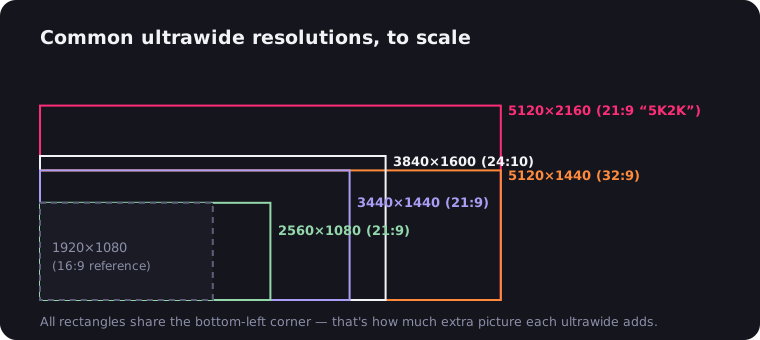
Namnen på ultrawide-upplösningar ser ut som registreringsskyltar — 3440×1440, 5120×1440, 5K2K — men systemet bakom dem är enkelt: ta en 16:9-upplösning du redan känner till och lägg till ungefär en tredjedel mer bredd (eller, för 32:9, dubbla den). Den här guiden listar varje ultrawide-upplösning som spelar roll, med siffrorna som faktiskt avgör ditt köp: pixelantal, skärpa vid vanliga storlekar och hur hårt din GPU måste arbeta.
Den kompletta tabellen över ultrawide-upplösningar
| Upplösning | Förhållande | Namn | Typisk storlek (PPI) | Pixlar | jämfört med 1080p |
|---|---|---|---|---|---|
| 2560×1080 | ~21:9 (64:27) | UW-FHD | 29" (96), 34" (82) | 2,76M | 1,33× |
| 3440×1440 | ~21:9 (43:18) | UW-QHD | 34" (110) | 4,95M | 2,39× |
| 3840×1600 | ~21:9 (12:5) | UW-QHD+ | 38" (109) | 6,14M | 2,96× |
| 3840×1080 | 32:9 | DFHD | 49" (81) | 4,15M | 2,00× |
| 5120×1440 | 32:9 | DQHD | 49" (109) | 7,37M | 3,56× |
| 5120×2160 | ~21:9 (64:27) | 5K2K | 40" (139), 45" (123) | 11,06M | 5,33× |
| 7680×2160 | 32:9 | DUHD | 57" (140) | 16,59M | 8,00× |
Som referens: 1920×1080 är 2,07M pixlar, 2560×1440 är 3,69M och 4K UHD (3840×2160) är 8,29M. Observera att "21:9" är marknadsföringsjargong — de faktiska panelförhållandena ligger mellan 2,37:1 och 2,40:1, vilket motsvarar biografens scope-format. Förklaringen av bildförhållandet 21:9 täcker varför.
GPU-matematiken: Vad dessa pixlar kostar
GPU-belastningen skalar nästan linjärt med pixelantalet, så den enkla räkningen berättar det mesta som benchmarks bekräftar:
- 2560×1080 är 2,76M pixlar — bara 33 % mer än 1080p. Vilken GPU som helst som klarar 1080p bekvämt klarar den här.
- 3440×1440 är 4,95M pixlar — 2,4× belastningen av 1080p och 34 % mer än standard 1440p, men ungefär 40 % färre pixlar än 4K:s 8,29M. Detta är nyckelfaktumet vid ultrawide-köp: 3440×1440 levererar en enorm, biograflik bild till ungefär 60 % av 4K:s renderingskostnad.
- 5120×1440 är 7,37M pixlar — exakt lika mycket som två 2560×1440-skärmar, och bara 11 % från fullt 4K. Budgetera din GPU som en 4K-köpare.
- 5120×2160 är 11,06M pixlar — 33 % mer än 4K och över fem gånger 1080p. Detta är entusiastterräng; utan DLSS/FSR känner även toppkorten av det.
Tumregel: läs GPU-recensioner vid den 16:9-upplösning som ligger närmast ditt mål — 1080p-resultat för 2560×1080, 1440p för 3440×1440 (dra sedan bort ~25 % från bildfrekvensen), 4K för 5120×1440 och uppåt.
2560×1080: Instegspunkten
Det billigaste sättet att ta reda på om ultrawide-livet är något för dig. Vid 29 tum är det ett prydligt 96 PPI — samma skärpa som en 24-tums 1080p-skärm — och priserna ligger tryggt i budgetterräng. Du får hela 21:9-upplevelsen: scope-filmer från kant till kant, bredare synfält i spel, plats för två riktiga fönster sida vid sida.
Fällan är storleken: vid 34 tum sjunker 2560×1080 till 82 PPI och texten blir suddig. Om du vill ha en 34-tumspanel, spara istället ihop till 3440×1440. Vem den passar: förstagångsköpare av ultrawide, äldre GPU:er och alla som vill testa vattnet — vår budget-ultrawide-guide finns här.
3440×1440: Den söta punkten
Standardupplösningen för ultrawide, och med rätta. Vid 34 tum får du ~110 PPI — märkbart skarpare än 27-tums 1440p — en skärm bred nog för arbete i tre kolumner, och en renderingsbelastning som mellanklass-GPU:er från de senaste generationerna kan driva vid höga uppdateringsfrekvenser. Panelurvalet är oöverträffat: IPS, VA, Mini-LED och OLED, från 60Hz-kontorspaneler till 240Hz-spelmonster.
Vem den passar: nästan alla. Spelare får hög FPS utan ett toppkort, proffs får bredden av dubbla skärmar utan ramkanten, och filmkvällar får 2,39:1-filmer som fyller hela skärmen. Om du är osäker på vilken upplösning du ska köpa, köp den här.
3840×1600: Mer av allt
38-tumsklassen är 3440×1440:s större syskon: 11 % bredare, 11 % högre, samma ~109 PPI-skärpa. Den extra höjden betyder mer än det låter — du får meningsfullt fler rader kod, tidslinje eller kalkylark utan att offra någon bredd. Rent GPU-mässigt är det ett verkligt steg: 6,14M pixlar är 24 % mer än 3440×1440, och närmar sig 4K-belastning vid 74 % av dess pixelantal.
Vem den passar: de som testade en 34-tummare och ville ha "samma sak, fast mer", och välbeställda hemmakontorsbyggen. Dessa paneler är premiumprissatta — ofta närmare 40-tums 5K2K-pengar än 34-tums-pengar.
3840×1080 och 5120×1440: Super-ultrawides
Vid 32:9 lämnar du "bred" och går in i "panoramisk": dessa 49-tumsskärmar är exakt två sammansmälta 16:9-skärmar — 3840×1080 är dubbel 1080p, 5120×1440 är dubbel 1440p, med skarven borttagen. Hoppa över 3840×1080 om den inte är kraftigt rabatterad; 81 PPI på en 49-tumspanel är synbart grovt. 5120×1440 vid ~109 PPI är formatet gjort rätt.
Användningsområdet är specifikt men lysande: sim racing-riggar, flygsimulatorer, trading- och övervakningsuppsättningar, och att ersätta ett skrivbord med dubbla skärmar med en enda kabel (de flesta stödjer picture-by-picture från två källor). Mata den väl — 7,37M pixlar är nära 4K-belastning. Vem den passar: täcks på djupet i våra guider om super-ultrawide och 49-tumsskärmar.
5120×2160: Slutmålet
5K2K är 4K med en tredjedel mer bredd — 11,06M pixlar av det. Vid 40 tum är det 139 PPI, skarpt nog att texten ser trycksatt ut; de nyare 45-tums OLED-skärmarna landar runt 123 PPI och lägger till perfekt svärta. Detta är den enda 21:9-upplösningen som slår 4K på både skärpa och bredd, vilket är anledningen till att den är huvudnumret i vår 4K-ultrawide-guide.
Kostnaderna är lika mycket slutmål: fyrsiffriga priser, en GPU-budget att matcha (33 % fler pixlar än 4K), och — för spel — ett hårt beroende av DLSS eller FSR i nya titlar. Vem den passar: videoredigerare och coloristar (en 4K-tidslinje får plats med paneler över), utvecklare, och entusiaster som vill ha en skärm att avsluta alla skärmar.
7680×2160: Dubbel 4K, för att varför inte
Nuvarande tak: 57-tums 32:9-paneler som kör två fulla 4K-skärmar sida vid sida — 16,59M pixlar, exakt 2× 4K och 8× 1080p, vid skarpa ~140 PPI. Det är en spektakulär övervaknings- och produktivitetsyta och en absurd simriggen. Det är också den mest resurskrävande skärmen du kan koppla in i en konsument-GPU; utan aggressiv uppskalning är spel i nativ upplösning en historia för toppkort, och även skrivbordsanvändning kräver DSC-kapabla portar. Sortera under "aspirerande" om inte din GPU kostade mer än skärmen.
En notering om skalning
PPI avgör om du kör skrivbordet vid 100 % eller skalat, och det ändrar den yta du faktiskt får. Panelerna på ~81–96 PPI (2560×1080 i vilken storlek som helst, 3840×1080) körs vid 100 % — varje pixel är arbetsyta. ~110 PPI-klassen (3440×1440, 3840×1600, 5120×1440) körs också bekvämt vid 100 % för de flesta ögon; texten är liten men skarp. Vid 139 PPI vill 5K2K ha 125–150 % skalning på Windows, vilket landar dig på en effektiv arbetsyta mellan 3440×1440 och 4096×1728 — allt den söta punkten erbjuder, ritat dubbelt så skarpt. Mac-användare, notera: macOS skalning är gladast vid höga PPI-extremer, vilket gör 5K2K till den mest Mac-vänliga ultrawiden — mer i vår MacBook Pro-skärmguide.
Kablar och bandbredd: Kontrollera innan du köper
Ultrawides med hög upplösning kan springa förbi gamla portar. Grov guide: 3440×1440 upp till 144Hz går bra på DisplayPort 1.4; pressa 3440×1440 eller 5120×1440 till 240Hz, eller 5K2K förbi 60–75Hz, och du förlitar dig på DSC (Display Stream Compression) över DP 1.4, HDMI 2.1 eller den nyare DP 2.1. DSC är i praktiken visuellt förlustfritt, så detta är ingen kvalitetsoro — det är en kompatibilitetsfråga. Innan du köper, bekräfta att din GPU:s portar och din laptops USB-C/Thunderbolt alt-mode kan bära skärmens nativa upplösning vid dess nativa uppdateringsfrekvens. Inget svider som en 240Hz-panel som kör vid 120Hz på grund av en kabel.
En sak som ingen upplösning fixar: 16:9-video
Oavsett vilken ultrawide-upplösning du väljer kommer webben att fortsätta servera dig 16:9-video, och din vackra breda panel kommer att rama in den mellan svarta pelare — på en 32:9-skärm är kanterna var för sig lika breda som halva videon. Scope-filmer inuti 16:9-strömmar är värre: kanter på alla fyra sidor.
Lösningen är inte en annan skärm, det är mjukvara. Tillägget UltraWide Video för Chrome och Edge zoomar eller sträcker webbvideo till ditt exakta förhållande — med förinställningar från 18:9 till 32:9 — på YouTube, Netflix och överallt annars. Här är varför de svarta kanterna finns och hur du tar bort dem på YouTube.
Snabba rekommendationer
- Billigaste insteg: 2560×1080 vid 29 tum — aldrig vid 34.
- Bästa allroundvalet: 3440×1440 vid 34 tum. Vid tveksamhet, denna.
- Maximal inlevelse: 5120×1440 vid 49 tum, om GPU-budgeten tillåter.
- Pengar spelar ingen roll: 5120×2160 vid 40–45 tum.
Matcha upplösningen med din GPU med hjälp av pixelmatematiken ovan, håll PPI på 95 eller bättre, och vilken skärm som helst på den här listan kommer att få en 16:9-skärm att kännas smal inom en vecka.

Tittar du på en ultrawide-skärm?
UltraWide Video tar bort svarta kanter från YouTube, Netflix, Prime Video och alla andra sajter — zooma eller sträck vilken video som helst så att den fyller din 21:9- eller 32:9-skärm.