Varför har filmer svarta kanter? (Och hur du tar bort dem)
De där svarta kanterna ovanför och under en film kallas letterboxing — letterbox-kanter, om du så vill — och de finns av en enkel anledning: filmen är bredare än din skärm. Ingenting är trasigt, ingenting är dolt; kanterna är helt enkelt det tomma utrymme som blir kvar när en bred rektangel får plats inuti en mindre bred. Det är det korta svaret. Det längre svaret handlar om en 70 år gammal fejd mellan biograf och tv, tre olika sorters kanter, och — om du äger en ultrawide-skärm — några riktigt goda nyheter: ofta kan kanterna tas bort utan att förlora en enda pixel av bilden.
Bildförhållandekrocken, på en minut
Varje skärm och varje film har ett bildförhållande — bredd i förhållande till höjd. De tre som spelar roll idag:
- Biograf-"scope": 2.39:1. De flesta storfilmer och prestigefilmer.
- Din tv och det mesta webbvideon: 16:9 (1.78:1). HD-sändningsstandarden.
- Ultrawide-skärmar: ~21:9 (2.37:1). Nästan exakt biografformad.
En 2.39:1-film som visas på en 1.78:1-tv passar inte. För att visa hela bredden krymps bilden tills dess kanter nuddar skärmens kanter — vilket lämnar svarta ränder upptill och nedtill som äter upp runt en fjärdedel av skärmen. Alternativet — att beskära sidorna för att fylla rutan, det gamla "pan and scan"-greppet — slänger bort upp till en tredjedel av bilden, vilket är varför det dog ut med VHS.
Letterbox, pillarbox, windowbox: namnge dina kanter
Alla svarta kanter är samma fenomen i olika riktningar:
- Letterbox — kanter upptill och nedtill. Innehåll bredare än skärmen: en 2.39:1-film på en 16:9-tv.
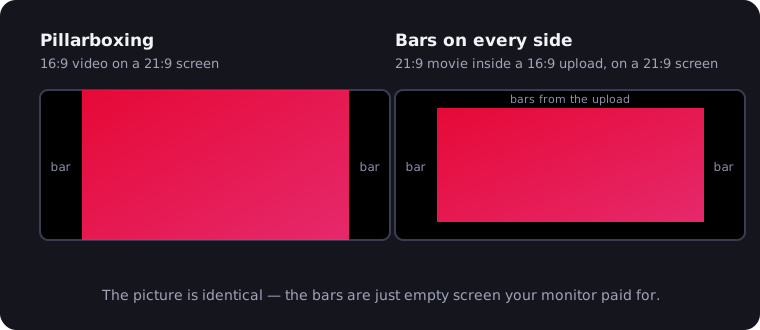
- Pillarbox — kanter till vänster och höger. Innehåll smalare än skärmen: en 16:9 YouTube-video på en 21:9 ultrawide, eller en fyrkantig 4:3-klassiker på vilken modern skärm som helst.
- Windowbox — kanter på alla fyra sidor. Dubbelsmällen: letterboxat innehåll som visas på en skärm som sedan pillarboxar hela paketet. Ultrawide-ägare känner den här väl, och den är den mest åtgärdbara av de tre — mer om det nedan.
Varför svart, förresten? För att svart är en skärm som inte gör någonting. Kanterna är inte ritade över bilden — de är de delar av skärmen som inte får någon bild alls. På en OLED är de pixlarna bokstavligen avstängda, vilket är varför letterbox-kanter på en OLED smälter ihop med ramen medan de på en LCD lyser svagt grått i ett mörkt rum.
Varför regissörer väljer den breda rutan
Widescreen var biografens svar på tv:n. När tv:n höll publiken hemma i början av 1950-talet svarade Hollywood med format som en vardagsrumsapparat inte kunde matcha — CinemaScope kom 1953, och dess efterföljare landade i dagens 2.39:1 scope-standard. Rivaliteten blev ett utseende, och utseendet fastnade.
Regissörer fortsätter välja scope eftersom rutan verkligen fungerar annorlunda: den håller två ansikten i samma bild utan att klippa, den förvandlar landskap och stadssiluetter till väggmålningar, och årtionden av storfilmer har lärt våra ögon att läsa "brett" som "filmiskt". Dune, Oppenheimers IMAX-till-scope-scener, varje modern Bond — den bredden är ett medvetet konstnärligt val. Letterbox-kanterna på din tv är priset för att se hela rutan regissören komponerade, vilket är varför filmskapare alltid väljer kanter framför beskärning.
"Filmiska" svarta kanter: när skapare lägger till dem med flit
Kopplingen mellan kanter och biograf är nu så stark att den går baklänges. Musikvideor, bröllopsfilmer, YouTube-shorts och TikToks filmas rutinmässigt i vanlig 16:9 och får sedan falska letterbox-kanter i redigeringen — en 2.39:1-beskärning pålagd enbart för känslan. Sök på vilket redigeringsforum som helst efter "cinematic black bars" så hittar du overlay-paket och färdiga inställningar med ett klick.
Det fungerar som estetik, men vet vad det kostar: de kanterna döljer inte bredare bild, de raderar toppen och botten av rutan kameran fångade, och de är inbakade i uppladdningen för alltid. För ultrawide-ägare finns en ljuspunkt — falsk scope beter sig precis som äkta scope. En 2.39:1-beskärning, uppriktig eller stilistisk, passar en 21:9-skärm nästan perfekt när den zoomas. Din skärm kan inte se skillnaden, och det kan inte du heller.
När svarta kanter går att ta bort — och när de inte gör det
Här är beslutet som faktiskt spelar roll, och det hänger på en fråga: finns det verklig bild bakom kanterna, eller ingenting?
Den rena vinsten: en ultrawide-ägare som ser en scope-film i en 16:9-ström. YouTube, Netflix och nästan varje plattform paketerar video i 16:9-rutor, så en 2.39:1-film kommer med letterbox-kanter inbakade i filen. Spela den i helskärm på en 21:9-skärm och du får windowboxing — inbakade kanter upptill och nedtill, färska pillarbox-kanter till vänster och höger — medan den faktiska bilden i mitten har nästan exakt din skärms form. Zooma den bilden tills den fyller skärmen och du beskär inget annat än svart. Varje pixel regissören filmade, kant till kant. Det här är det enskilt bästa tricket i ultrawide-ägande.

Kompromissen: att fylla en 21:9-skärm med äkta 16:9-innehåll. En pratande-huvud-video eller en 16:9 tv-serie har bild ända upp till toppen och ner till botten. Att zooma den så att den fyller en ultrawide beskär verkligt innehåll — ungefär 25 % upptill och nedtill. Bra för konserter, sport och gameplay-material där bildkompositionen är lös; dåligt för allt med tight komposition, undertexter eller resultattavlor nära kanterna.
Låt den vara: avsiktliga förhållanden. Vissa filmer skiftar bildförhållande med flit (IMAX-sekvenser som öppnar upp mitt i en scen), och vissa är avsiktligt smala. Att beskära dem går emot filmskaparen. Låt konst få vara konst.
Hur du tar bort svarta kanter från video på en ultrawide
Skärmar kan inte göra det själva — din skärm visar bara den 16:9-ruta den får. Lösningen är tillägget UltraWide Video, gratis för Chrome och Edge:
- Installera tillägget och ladda om eventuella öppna videoflikar.
- Öppna din video — YouTube, Netflix, Disney+, Prime Video, Twitch, eller vilken sida som helst med en videospelare.
- Välj ett läge. Zoom skalar videon proportionellt tills den fyller din skärm och beskär överskottet (kanterna). Stretch breddar bilden så att den passar utan beskärning, till priset av lätt förvrängning.
- Finjustera om du vill — välj en förinställning för bildförhållande (16:9, 18:9, 21:9, 24:9, 32:9), justera skalreglaget, eller tryck bara på Ctrl+↑ / Ctrl+↓ (⌘⇧↑ / ⌘⇧↓ på Mac) medan du tittar.
- Gå till helskärm. Det finns ett alternativ för att "tillämpa endast i helskärm" så att video i fönster förblir orörd.

Vilket läge när? Zoom för letterboxade filmer — du beskär bara svart. Stretch för 16:9-innehåll där du hellre accepterar en aning breddning än förlorar kanterna. Den fullständiga YouTube-genomgången täcker båda, plus felsökning; Netflix-egenheter får sin egen behandling i vår Netflix ultrawide-guide.
Vad sägs om tv:ns zoom-knapp? De flesta tv-apparater gömmer ett "Zoom"- eller "Wide"-läge i bildinställningarna, och det beskär letterbox-kanter — men det är ett trubbigt verktyg: fasta steg, inga förinställningar per förhållande, ofta inaktiverat i streamingappar, och på en 16:9-tv innebär att zooma en scope-film att man verkligen amputerar sidorna av bilden. På en datorskärm finns ingen sådan knapp alls, vilket är precis den lucka tillägget fyller — precist, per sida, och riktat mot en skärm som redan är filmformad.
Så: kanter — vän eller fiende?
Båda, ärligt talat. På en 16:9-tv är letterboxing din vän: det är enda sättet att se hela widescreen-rutan, och att "ta bort" den där betyder att förstöra bild. På en 21:9 ultrawide är inbakade kanter rent slöseri — din skärm är redan biografformad, och kanterna är bara förpackning som en zoom med ett klick tar bort. Vet vilken situation du befinner dig i, så slutar de svarta kanterna vara ett mysterium och blir ett val.

Tittar du på en ultrawide-skärm?
UltraWide Video tar bort svarta kanter från YouTube, Netflix, Prime Video och alla andra sajter — zooma eller sträck vilken video som helst så att den fyller din 21:9- eller 32:9-skärm.