Ultrawide versus dual monitors: welke setup wint echt?
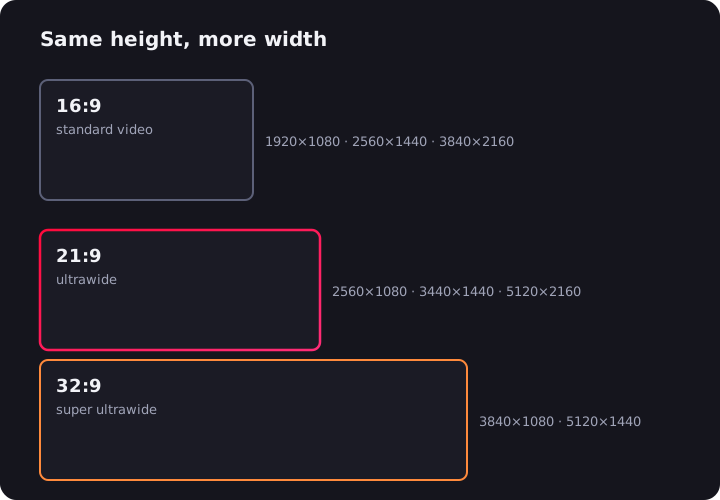
Het debat tussen ultrawide en dual monitors loopt al een decennium, en de meeste meningen erover zijn geschreven door iemand die verdedigt wat er toevallig al op zijn bureau staat. Laten we het in plaats daarvan goed doen: categorie voor categorie, met de afwegingen helder uitgelegd, en aan het eind een rechtstreeks antwoord over wie welke setup zou moeten kopen. Spoiler: er is geen universele winnaar — maar er is vrijwel zeker een juist antwoord voor jou.
Bureauruimte en ergonomie
Een 34-inch 21:9 ultrawide is ongeveer 80 cm breed en staat op één voet met één stroomkabel en één videokabel. Twee 27-inch monitors beslaan ruwweg 1,2 meter, hebben twee voeten nodig (of een losse dubbele monitorarm), tweemaal zoveel kabels, en zetten een plastic naad precies daar waar je ogen de meeste tijd doorbrengen.
Er is ook het geometrieprobleem. Met twee platte panelen kantel je ze ofwel naar binnen als een cockpit, of accepteer je dat je de verste randen onder een schuine hoek bekijkt. Een ultrawide — vooral een gebogen exemplaar — houdt elk deel van het scherm op een consistentere afstand en plaatst het middelpunt van de actie recht voor je. Je nek hoeft minder te pendelen.
Winnaar: ultrawide, tenzij je bureau diep maar smal is, in welk geval de ene monitor boven de andere stapelen beide verslaat.
Productiviteit: doorlopend canvas versus harde scheiding
Hier wordt het echt interessant, want "meer scherm" gedraagt zich anders afhankelijk van de vorm.
Een ultrawide geeft je één doorlopend canvas. Voor tijdlijngebaseerd werk — videobewerking, audioproductie, spreadsheets met te veel kolommen, logbestanden, Gantt-diagrammen — is 3440 ononderbroken pixels breedte een regelrechte superkracht. Geen enkele tijdlijn wordt ooit door een schermrand onderbroken. Editors die overstappen, gaan zelden terug.
Dual monitors geven je fysieke scheiding, en dat is een pluspunt, geen nadeel. Zet een browser op volledig scherm op het ene paneel en je IDE op het andere — helemaal geen vensterbeheer nodig. Het ene scherm wordt "het werk" en het andere "de referentie", en de schermrand is een mentale grens ertussen.
Maar software heeft het voordeel van dual grotendeels weggewerkt. PowerToys FancyZones op Windows en Rectangle of Magnet op macOS laten je een ultrawide opdelen in twee of drie snap-zones die zich gedragen als virtuele monitors — dezelfde harde randen, geen plastic in het midden. Het is een instelling van vijf minuten die het grootste deel van het gat dicht.
Eén echt, hardnekkig voordeel van dual monitors: schermdelen. Deel een ultrawide in een videogesprek en externe kijkers krijgen je canvas van 3440 pixels geperst in hun 16:9-venster — minuscule tekst, veel turen. Met dual monitors deel je één schoon 16:9-scherm en houd je je aantekeningen op het andere. Als je veel presenteert, weeg dit dan zwaar mee.
Een stiller punt in het voordeel van de ultrawide: focus. Eén paneel betekent één plek om naar te kijken. Heel wat dual-monitorsetups zakken stilletjes af tot "werkscherm plus afleidingsscherm", met Slack en YouTube permanent gloeiend in je ooghoek. Eén canvas waarop de tweede app zijn vensterruimte moet verdienen, houdt je eerlijk.
Winnaar: gelijkspel. Tijdlijnen en onderdompeling bevoordelen ultrawide; referentie-intensief werk en volle vergaderagenda's bevoordelen dual. Onze gids voor ultrawide op kantoor gaat dieper in op de productiviteitskant.
Gaming
Deze is niet spannend. Een game die over één 21:9-paneel wordt weergegeven, geeft je een breder gezichtsveld en echte perifere onderdompeling — race-, vlieg- en openwereldgames zijn transformerend op een ultrawide. Probeer dat maar eens op dual monitors en je vizier zit precies op een schermrand. Niemand gamet over twee schermen; je gamet op één en parkeert Discord of een walkthrough op het andere.
De kanttekeningen: een handvol competitieve titels vergrendelt de beeldverhouding op 16:9 voor eerlijkheid, en het aansturen van 3440×1440 kost ruwweg 34% meer GPU dan 2560×1440. Beide zijn voetnoten, geen dealbreakers. Als gaming de prioriteit is, begin dan met onze gids voor ultrawide gamingmonitors.
Winnaar: ultrawide, overtuigend.
Video kijken
Een ultrawide op 3440×1440 heeft bijna exact de 2,39:1-vorm waarin films worden opgenomen — een scope-film kan hem rand tot rand vullen als een privébioscoop. De adder onder het gras is dat streamingdiensten alles in 16:9-containers leveren, dus krijg je standaard zwarte balken in plaats van glorie. Dat is een opgelost probleem: de UltraWide Video-extensie zoomt het beeld in om het paneel te vullen op Netflix, YouTube, Disney+ en overal elders.
Dual monitors kunnen hier zelfs in theorie niet mee concurreren. Video vult één 16:9-paneel; het tweede gloeit gewoon in je ooghoek als een schuldig geweten.
Winnaar: ultrawide.
De kostenberekening
Bij nul beginnen liggen de prijzen dichter bij elkaar dan mensen verwachten. Een degelijke 34-inch 3440×1440 ultrawide kost ongeveer hetzelfde als twee fatsoenlijke 27-inch 1440p-panelen zodra je er een dubbele arm bij hebt geteld. Ultrawide bespaart ook een video-uitgang — relevant op laptops met één vrije poort, waar één kabel (USB-C op veel modellen) het hele bureau aanstuurt.
De plotwending: als je al een goede monitor bezit, wint dual standaard op prijs. Een tweede bijpassend paneel toevoegen kost een fractie van alles vervangen door een ultrawide. Die traagheid, meer dan welke filosofie ook, is waarom dual-setups zo gangbaar blijven.
Op een budget? Een 2560×1080 ultrawide geeft je de vorm voor de prijs van één middenklasse 16:9-paneel — zie onze budget ultrawide-keuzes.
Kop aan kop
| Categorie | Ultrawide | Dual monitors |
|---|---|---|
| Bureauruimte & bekabeling | ✅ Eén voet, twee kabels | ❌ Breder, alles dubbel |
| Tijdlijnwerk (video, audio, data) | ✅ Canvas zonder schermrand | ❌ Naad midden in de tijdlijn |
| Multitasken met apps op volledig scherm | ➖ Vereist snap-tools | ✅ Ingebouwd |
| Schermdelen in gesprekken | ❌ Geperst voor kijkers | ✅ Deel één schoon 16:9 |
| Onderdompeling bij gaming | ✅ Breed gezichtsveld, geen naad | ❌ Schermrand in het vizier |
| Films kijken | ✅ Vult 21:9 (met de extensie) | ❌ Eén 16:9-paneel + één inactief |
| Kosten vanaf nul | ➖ Vergelijkbaar | ➖ Vergelijkbaar |
| Kosten als je één monitor bezit | ❌ Volledige vervanging | ✅ Voeg er gewoon één toe |
| Flexibiliteit & doorverkoop | ❌ Alles of niets | ✅ Hergebruiken, draaien, apart verkopen |
Dus welke moet je kopen?
Kies een ultrawide als je gamet, video of audio bewerkt, veel films kijkt, of gewoon één schoon paneel en een opgeruimd bureau wilt. Pak op dag één een tool voor vensters snappen en je levert nauwelijks iets in op multitasking.
Kies dual monitors als je al een goed scherm bezit, je de halve dag in videogesprekken zit je scherm te delen, of je werk echt neerkomt op twee apps op volledig scherm tegelijk (code + documenten, ticketwachtrij + dashboard) en je liever niet aan vensterzones denkt.
Of weiger te kiezen. Een 49-inch super ultrawide op 5120×1440 is letterlijk twee 27-inch QHD-monitors samengesmolten zonder schermrand — het hybride antwoord voor wie zowel de scheiding als het canvas wil. We hebben ze behandeld in onze gids voor 49-inch ultrawides en het bredere super ultrawide-overzicht.
Hoe je ook uitkomt op de vorm, het daadwerkelijke scherm kiezen is een konijnenhol op zich — onze no-nonsense koopgids voor ultrawides sorteert de markt op wat je echt nodig hebt.

Kijk je op een ultrawide monitor?
UltraWide Video verwijdert zwarte balken op YouTube, Netflix, Prime Video en elke andere site — zoom of rek elke video uit zodat hij je 21:9- of 32:9-scherm vult.