YouTube Seitenverhältnis: Was es ist und wie der Player damit umgeht
Kurze Antwort: Das Standard-Seitenverhältnis von YouTube ist 16:9 – der Player ist darauf ausgelegt, die empfohlene Upload-Auflösung ist 1920×1080, und ein 16:9-Video ist die einzige Art, die den Rahmen auf einem typischen Bildschirm perfekt ausfüllt. Aber YouTube erzwingt 16:9 nicht. Lade ein vertikales, quadratisches oder Kino-Video hoch, und YouTube behält dessen ursprüngliche Form bei und passt den Player darum herum an. Wie genau diese Anpassung abläuft – und was das auf Handys, Desktops und Ultrawide-Monitoren bedeutet – ist der spannende Teil.
Der Player ist 16:9. Uploads müssen es nicht sein
YouTube speichert jedes Video in dem Seitenverhältnis, in dem es hochgeladen wurde. Keine Umwandlung, kein erzwungener Beschnitt. Was sich ändert, ist die Darstellung:
- Auf dem Desktop passt sich der Player dynamisch an das Video an. Ein 16:9-Upload bekommt den klassischen Breitbild-Player. Ein vertikaler 9:16-Upload bekommt einen höheren, schmaleren Player, der in die Seite eingebettet ist – innerhalb gewisser Grenzen, denn ein Video kann nicht höher sein als dein Browserfenster. Ein quadratisches 1:1-Video liegt zwischen beiden.
- Im Vollbild übernimmt die Form deines Monitors. Alles, was nicht passt, bekommt schwarze Balken: Vertikale Videos werden von riesigen Säulen flankiert, Kino-Videos bekommen schmale Balken oben und unten.
- Auf dem Handy macht die App dasselbe Spiel im Kleinen, plus eine Zwei-Finger-Geste zum Füllen, die das Video auf die Bildschirmform deines Handys zuschneidet.
- In Einbettungen ist der Rahmen so groß, wie die Website ihn gewählt hat – meist 16:9 – und jedes andere Verhältnis wird darin eingerahmt.
Die Erkenntnis für Zuschauer: Schwarze Balken auf YouTube sind fast nie ein Fehler, der „Teil des Videos" ist. Sie entstehen, wenn der Player zwei nicht zusammenpassende Formen in Einklang bringt.
Was mit jeder Upload-Form passiert
| Upload-Verhältnis | Im Desktop-Player | Vollbild auf einem 16:9-Monitor |
|---|---|---|
| 16:9 | Füllt den Player exakt | Füllt den Bildschirm |
| 9:16 (vertikal) | Hoher, schmaler Player | Riesige Balken links und rechts |
| 1:1 (quadratisch) | Fast quadratischer Player | Balken links und rechts |
| 4:3 (retro) | Fast quadratischer Player | Balken links und rechts |
| 2,39:1 (Kino) | Breiter Player, Balken eingebrannt oder hinzugefügt | Balken oben und unten |
Die letzte Zeile verdient eine Anmerkung. Die meisten Filmtrailer und viele Kino-Uploads sind eigentlich 16:9-Dateien mit ins Bild eingebrannten Letterbox-Balken. YouTube behandelt sie als ganz normales 16:9-Video – und genau deshalb verhalten sie sich auf breiten Bildschirmen so schlecht, wie wir gleich sehen werden.
Empfohlene Upload-Spezifikationen (kurz)
Wenn du selbst hochlädst, ist der sichere Weg gut dokumentiert: 16:9, 1920×1080 für Standard-HD, mit demselben Verhältnis hochskaliert über 2560×1440, 3840×2160 (4K) und darüber hinaus. YouTube akzeptiert alles von 426×240 bis 7680×4320.
Zwei Regeln sind wichtiger als jede Auflösungszahl:
- Lade das native Verhältnis hoch. Vertikal gefilmt? Lade vertikal hoch. YouTube rahmt es auf jedem Gerät korrekt ein.
- Füge niemals eigene schwarze Balken hinzu. Ein vertikales oder Kino-Video mit eingebrannten Balken auf 16:9 aufzufüllen ist der klassische Fehler – die Balken werden Teil des Bildes, der Player fügt auf nicht passenden Bildschirmen noch mehr Balken drumherum hinzu, und die Zuschauer bekommen am Ende ein kleines Bild in einem großen schwarzen Rahmen. YouTube selbst sagt dasselbe: kein Letterboxing, kein Pillarboxing, niemals.
Das Ultrawide-Problem
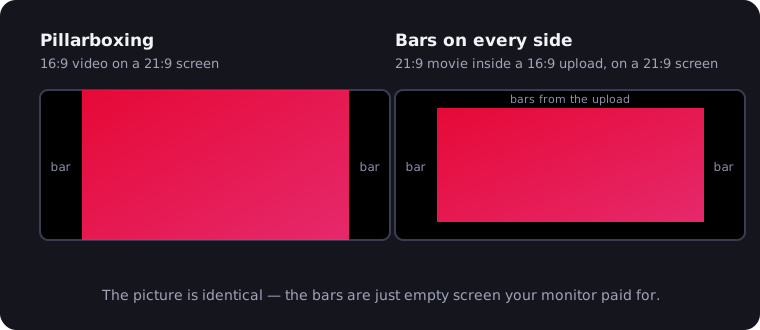
Wechsle jetzt auf die Zuschauerseite – speziell zu einem 21:9- oder 32:9-Monitor. YouTubes 16:9-Welt trifft auf einen noch breiteren Bildschirm, und jedes Vollbildvideo wird pillarboxed: Bild in der Mitte, schwarze Säulen links und rechts. Auf einem 34-Zoll-Ultrawide fressen die Säulen jeweils etwa ein Siebtel des Bildschirms; auf einem 49-Zoll-Super-Ultrawide sind die Balken zusammen so breit wie das Video.
Kino-Uploads sind der wirklich absurde Fall. Ein 2,39:1-Trailer kommt als 16:9-Datei mit eingebrannten Letterbox-Balken an; dein Ultrawide setzt dann noch Pillarboxing obendrauf. Ergebnis: Balken auf allen vier Seiten, die ein Bild einrahmen, das fast genau die Form deines Monitors hat. Die Geometrie dahinter wird in warum Filme schwarze Balken haben erklärt – aber du brauchst die Theorie nicht, um dich darüber zu ärgern.
YouTubes Desktop-Player hat keine Zoom-, Beschnitt- oder Seitenverhältnis-Steuerung, also liegt die Lösung im Browser: Die kostenlose UltraWide-Video-Erweiterung für Chrome und Edge zoomt das Video auf das exakte Verhältnis deines Panels – bei eingebranntem Letterbox-Inhalt schneidet sie nichts außer Schwarz weg. Die Schritt-für-Schritt-YouTube-Anleitung erklärt Einrichtung, Shortcuts und die Zoom-vs-Strecken-Wahl in drei Minuten.
Eine kurze Geschichte: YouTube war nicht immer 16:9
Der 16:9-Player ist jünger als die Seite selbst. YouTube startete 2005 mit einem 4:3-Player – der Form der damaligen Fernseher und Webcams – und wechselte Ende 2008 auf Breitbild 16:9, als HD-Uploads populär wurden. Dieser Übergang ist der Grund, warum sehr alte Uploads im heutigen Player zwischen Säulen sitzen: Sie hatten die richtige Form für einen Rahmen, der nicht mehr existiert. Die Lektion lässt sich verallgemeinern – Player ändern sich, Bildschirme ändern sich, und das beim Upload in ein Video eingebrannte Seitenverhältnis ist das Einzige, das bleibt. Genau deshalb bewahrt YouTube heute das Verhältnis, das du ihm gibst, anstatt eines zu erzwingen.
Ein Wort zu Shorts: 9:16
Shorts sind YouTubes vertikales Format: 9:16, hochkant gefilmt, bis zu drei Minuten lang, mit 1080×1920 als Standardauflösung. Auf Handys füllen sie den Bildschirm von Rand zu Rand – das eine YouTube-Format, das tatsächlich dafür entworfen wurde, wie das Wiedergabegerät gehalten wird. Auf dem Desktop laufen Shorts in einem hohen, zentrierten Player, und wenn du eines auf einem Ultrawide-Monitor in den Vollbildmodus schaltest, entstehen die größten schwarzen Balken, die die Plattform bieten kann: ein handyförmiger Streifen Video zwischen zwei riesigen schwarzen Flächen. Kein Tool löst das sinnvoll – ein 9:16-Video auf einem 32:9-Bildschirm ist eine 16-fache Formabweichung. Manche Inhalte gehören einfach auf das Gerät, für das sie gemacht wurden.
Thumbnails und Kanal-Grafiken
Zwei benachbarte Verhältnisse, die du kennen solltest, wenn du einen Kanal betreibst: Thumbnails sind 16:9 (1280×720 empfohlen – alles andere wird in Vorschauen beschnitten oder aufgefüllt), und Kanal-Banner sind ein sehr breites 16:5.4 (2560×1440 mit den wichtigen Inhalten in einem zentralen „sicheren Bereich"). Beide folgen derselben Logik wie der Player: Gestalte für den Rahmen, in dem du tatsächlich angezeigt wirst.
Fazit
YouTube ist eine 16:9-Plattform, die jede andere Form höflich toleriert. Uploads behalten ihr natives Verhältnis, der Desktop-Player streckt und staucht sich, um zu passen, und die Vollbildwiedergabe überlässt das Problem deinem Monitor – deshalb kann dasselbe Video auf einem Laptop perfekt aussehen, auf einem Handy beengt und auf einem Ultrawide von Balken eingerahmt. Wenn dein Bildschirm zur breiten Sorte gehört, wird der Player ihn nie von allein füllen; drei Klicks und eine kostenlose Erweiterung schon.

Ultrawide-Monitor? Schluss mit schwarzen Balken.
UltraWide Video entfernt schwarze Balken auf YouTube, Netflix, Prime Video und jeder anderen Website — per Zoom oder Stretch füllt jedes Video Ihren 21:9- oder 32:9-Bildschirm.