Ultrawide oder zwei Monitore: Welches Setup gewinnt wirklich?
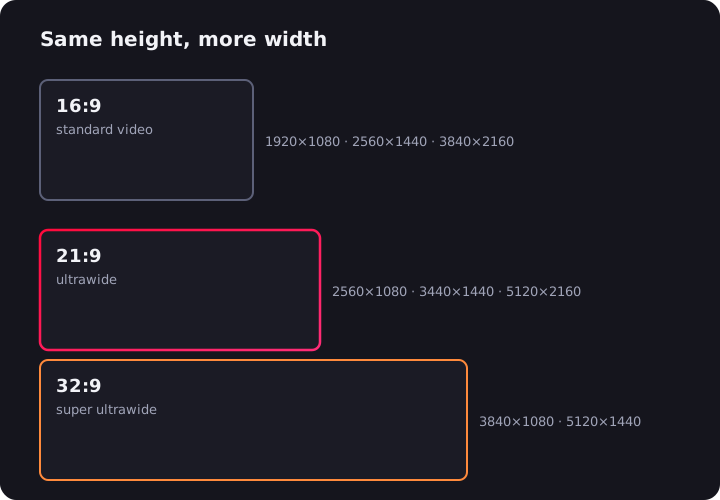
Die Debatte Ultrawide gegen Dual-Monitor läuft seit einem Jahrzehnt, und die meisten Meinungen dazu stammen von jemandem, der verteidigt, was ohnehin schon auf seinem Schreibtisch steht. Machen wir es stattdessen richtig: Kategorie für Kategorie, mit ausbuchstabierten Kompromissen und einer klaren Antwort am Ende, wer was kaufen sollte. Spoiler: Es gibt keinen universellen Sieger – aber ziemlich sicher eine richtige Antwort für dich.
Platzbedarf und Ergonomie
Ein 34-Zoll-Ultrawide in 21:9 ist etwa 80 cm breit und steht auf einem Fuß mit einem Stromkabel und einem Videokabel. Zwei 27-Zoll-Monitore spannen sich über rund 1,2 Meter, brauchen zwei Füße (oder einen nachgerüsteten Doppelarm), die doppelten Kabel – und setzen eine Plastiknaht genau dorthin, wo deine Augen die meiste Zeit verbringen.
Dazu kommt das Geometrie-Problem. Zwei flache Panels winkelst du entweder wie ein Cockpit nach innen an oder du akzeptierst, dass du auf die äußeren Ränder schräg blickst. Ein Ultrawide – besonders ein gebogener – hält jeden Teil des Bildschirms in gleichmäßigerem Abstand und stellt das Zentrum des Geschehens direkt vor dich. Dein Nacken pendelt weniger.
Sieger: Ultrawide, außer dein Schreibtisch ist tief, aber schmal – dann schlägt ein Monitor über dem anderen beide Varianten.
Produktivität: durchgehende Fläche vs. harte Trennung
Hier wird es wirklich interessant, denn „mehr Bildschirm“ verhält sich je nach Form unterschiedlich.
Ein Ultrawide gibt dir eine durchgehende Fläche. Für Timeline-Arbeit – Videoschnitt, Audioproduktion, Tabellen mit zu vielen Spalten, Logdateien, Gantt-Diagramme – sind 3440 ununterbrochene Pixel Breite eine glatte Superkraft. Keine Timeline hängt je über einem Rahmen. Editoren, die wechseln, gehen selten zurück.
Zwei Monitore geben dir physische Trennung, und das ist ein Feature, kein Bug. Browser auf dem einen Panel im Vollbild, IDE auf dem anderen – null Fensterverwaltung. Ein Bildschirm wird „die Arbeit“, der andere „die Referenz“, und der Rahmen ist eine mentale Grenze dazwischen.
Aber Software hat den Dual-Vorteil größtenteils eingeholt. PowerToys FancyZones unter Windows und Rectangle oder Magnet unter macOS zerlegen einen Ultrawide in zwei oder drei Snap-Zonen, die sich wie virtuelle Monitore verhalten – gleiche harte Kanten, kein Plastik in der Mitte. Fünf Minuten Einrichtung, und der Großteil der Lücke ist geschlossen.
Ein echter, hartnäckiger Dual-Monitor-Sieg bleibt: Bildschirmfreigabe. Teile einen Ultrawide in einem Videocall und die Gegenseite bekommt deine 3440 Pixel in ihr 16:9-Fenster gequetscht – winziger Text, viel Blinzeln. Mit zwei Monitoren teilst du einen sauberen 16:9-Bildschirm und behältst deine Notizen auf dem anderen. Wenn du viel präsentierst, gewichte das stark.
Ein leiserer Punkt für den Ultrawide: Fokus. Ein Panel heißt ein Ort zum Hinschauen. Viele Dual-Setups verkommen still zu „Arbeitsbildschirm plus Ablenkungsbildschirm“, mit Slack und YouTube dauerhaft glühend im Augenwinkel. Eine einzige Fläche, auf der sich die zweite App ihren Platz verdienen muss, hält dich ehrlich.
Sieger: unentschieden. Timelines und Immersion sprechen für den Ultrawide; referenzlastige Arbeit und volle Meeting-Kalender für zwei Monitore. Unser Büro-Ultrawide-Guide vertieft die Produktivitätsseite.
Gaming
Hier ist es nicht mal knapp. Ein Spiel auf einem einzelnen 21:9-Panel gibt dir ein breiteres Sichtfeld und echte periphere Immersion – Rennspiele, Flugsimulatoren und Open-World-Titel sind auf einem Ultrawide wie verwandelt. Versuch das mit zwei Monitoren, und dein Fadenkreuz sitzt auf einem Rahmen. Niemand spielt über zwei Bildschirme; du spielst auf einem und parkst Discord oder eine Komplettlösung auf dem anderen.
Die Einschränkungen: Eine Handvoll kompetitiver Titel sperrt das Seitenverhältnis aus Fairness auf 16:9, und 3440×1440 zu befeuern kostet rund 34 % mehr GPU als 2560×1440. Beides sind Fußnoten, keine K.-o.-Kriterien. Wenn Gaming die Priorität ist, starte mit unserem Guide zu Ultrawide-Gaming-Monitoren.
Sieger: Ultrawide, deutlich.
Videos schauen
Ein Ultrawide mit 3440×1440 hat fast exakt die 2,39:1-Form, in der Filme gedreht werden – ein Scope-Film kann ihn von Kante zu Kante füllen wie ein Privatkino. Der Haken: Streaming-Dienste liefern alles in 16:9-Containern aus, standardmäßig bekommst du also schwarze Balken statt Herrlichkeit. Das ist ein gelöstes Problem: Die UltraWide-Video-Erweiterung zoomt das Bild auf Panelgröße – auf Netflix, YouTube, Disney+ und überall sonst.
Zwei Monitore können hier nicht mal in der Theorie mithalten. Das Video füllt ein 16:9-Panel; das zweite glimmt daneben im Augenwinkel wie ein schlechtes Gewissen.
Sieger: Ultrawide.
Die Kostenrechnung
Bei null anfangend liegen die Preise näher beieinander, als viele erwarten. Ein solider 34-Zoll-Ultrawide mit 3440×1440 kostet ungefähr so viel wie zwei ordentliche 27-Zoll-1440p-Panels plus Doppelarm. Der Ultrawide spart außerdem einen Videoausgang – relevant bei Laptops mit nur einem freien Port, wo ein einziges Kabel (bei vielen Modellen USB-C) den ganzen Schreibtisch versorgt.
Die Wendung: Wenn du schon einen guten Monitor besitzt, gewinnt Dual beim Preis automatisch. Ein passendes zweites Panel dazuzustellen kostet einen Bruchteil davon, alles durch einen Ultrawide zu ersetzen. Diese Trägheit, mehr als jede Philosophie, ist der Grund, warum Dual-Setups so verbreitet bleiben.
Knappes Budget? Ein 2560×1080-Ultrawide bringt dir die Form zum Preis eines Mittelklasse-16:9-Panels – siehe unsere günstigen Ultrawide-Empfehlungen.
Direkter Vergleich
| Kategorie | Ultrawide | Zwei Monitore |
|---|---|---|
| Stellfläche & Verkabelung | ✅ Ein Fuß, zwei Kabel | ❌ Breiter, alles doppelt |
| Timeline-Arbeit (Video, Audio, Daten) | ✅ Fläche ohne Rahmen | ❌ Naht mitten in der Timeline |
| Multitasking mit Vollbild-Apps | ➖ Braucht Snap-Tools | ✅ Eingebaut |
| Bildschirmfreigabe in Calls | ❌ Gequetscht für Zuschauer | ✅ Ein sauberes 16:9 teilen |
| Gaming-Immersion | ✅ Weites Sichtfeld, keine Naht | ❌ Rahmen im Fadenkreuz |
| Filme schauen | ✅ Füllt 21:9 (mit der Erweiterung) | ❌ Ein 16:9-Panel + eins im Leerlauf |
| Kosten bei Neuanschaffung | ➖ Vergleichbar | ➖ Vergleichbar |
| Kosten mit vorhandenem Monitor | ❌ Kompletter Ersatz | ✅ Einfach einen dazustellen |
| Flexibilität & Wiederverkauf | ❌ Alles oder nichts | ✅ Einzeln nutzen, drehen, verkaufen |
Was solltest du also kaufen?
Nimm einen Ultrawide, wenn du spielst, Video oder Audio schneidest, viele Filme schaust oder einfach ein sauberes Panel und einen aufgeräumten Schreibtisch willst. Installier am ersten Tag ein Fenster-Snapping-Tool, und du gibst beim Multitasking kaum etwas her.
Nimm zwei Monitore, wenn du schon einen guten Bildschirm besitzt, den halben Tag in Videocalls deinen Bildschirm teilst oder deine Arbeit wirklich aus zwei Vollbild-Apps gleichzeitig besteht (Code + Doku, Ticket-Queue + Dashboard) und du über Fensterzonen lieber gar nicht nachdenken willst.
Oder verweigere die Wahl. Ein 49-Zoll-Super-Ultrawide mit 5120×1440 ist buchstäblich zwei 27-Zoll-QHD-Monitore ohne Rahmen verschmolzen – die Hybrid-Antwort für alle, die die Trennung und die Fläche wollen. Wir haben sie in unserem 49-Zoll-Ultrawide-Guide und im breiteren Super-Ultrawide-Überblick behandelt.
Wie auch immer du dich bei der Form entscheidest: Die Wahl des konkreten Bildschirms ist ein eigenes Kaninchenloch – unser Ultrawide-Kaufratgeber ohne Geschwafel sortiert den Markt nach dem, was du wirklich brauchst.

Ultrawide-Monitor? Schluss mit schwarzen Balken.
UltraWide Video entfernt schwarze Balken auf YouTube, Netflix, Prime Video und jeder anderen Website — per Zoom oder Stretch füllt jedes Video Ihren 21:9- oder 32:9-Bildschirm.