Ultrawide-Auflösungen: Die komplette Liste (2560×1080 bis 5120×2160)
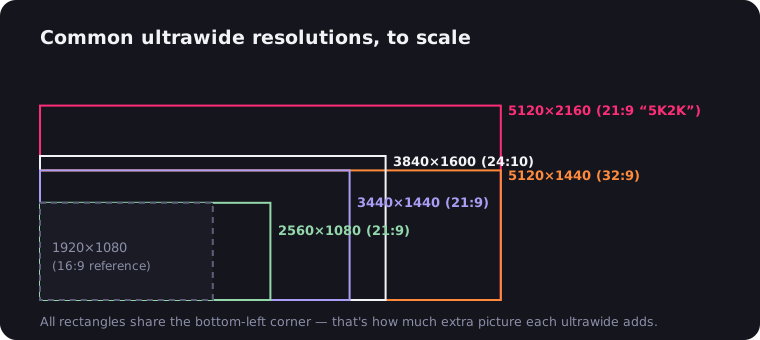
Ultrawide-Auflösungen klingen wie Autokennzeichen – 3440×1440, 5120×1440, 5K2K –, aber das System dahinter ist simpel: Nimm eine 16:9-Auflösung, die du schon kennst, und pack rund ein Drittel mehr Breite dazu (oder verdopple sie für 32:9). Dieser Guide listet jede Ultrawide-Auflösung, die zählt – mit den Zahlen, die deine Kaufentscheidung wirklich bestimmen: Pixelanzahl, Schärfe bei typischen Größen und wie hart deine GPU dafür arbeiten muss.
Die komplette Tabelle der Ultrawide-Auflösungen
| Auflösung | Seitenverhältnis | Name | Typische Größe (PPI) | Pixel | vs. 1080p |
|---|---|---|---|---|---|
| 2560×1080 | ~21:9 (64:27) | UW-FHD | 29" (96), 34" (82) | 2,76 Mio. | 1,33× |
| 3440×1440 | ~21:9 (43:18) | UW-QHD | 34" (110) | 4,95 Mio. | 2,39× |
| 3840×1600 | ~21:9 (12:5) | UW-QHD+ | 38" (109) | 6,14 Mio. | 2,96× |
| 3840×1080 | 32:9 | DFHD | 49" (81) | 4,15 Mio. | 2,00× |
| 5120×1440 | 32:9 | DQHD | 49" (109) | 7,37 Mio. | 3,56× |
| 5120×2160 | ~21:9 (64:27) | 5K2K | 40" (139), 45" (123) | 11,06 Mio. | 5,33× |
| 7680×2160 | 32:9 | DUHD | 57" (140) | 16,59 Mio. | 8,00× |
Zur Einordnung: 1920×1080 sind 2,07 Mio. Pixel, 2560×1440 sind 3,69 Mio., und 4K UHD (3840×2160) sind 8,29 Mio. Beachte, dass „21:9“ Marketing-Kurzschrift ist – die tatsächlichen Panel-Verhältnisse reichen von 2,37:1 bis 2,40:1 und entsprechen dem Scope-Format des Kinos. Warum das so ist, erklärt der Artikel zum 21:9-Format.
Die GPU-Rechnung: Was diese Pixel kosten
Die GPU-Last skaliert fast linear mit der Pixelanzahl, also verrät dir die Arithmetik das meiste von dem, was Benchmarks bestätigen:
- 2560×1080 sind 2,76 Mio. Pixel – nur 33 % mehr als 1080p. Jede GPU, die 1080p bequem schafft, schafft auch das.
- 3440×1440 sind 4,95 Mio. Pixel – 2,4-mal die Last von 1080p und 34 % mehr als normales 1440p, aber rund 40 % weniger Pixel als die 8,29 Mio. von 4K. Das ist die Kernerkenntnis beim Ultrawide-Kauf: 3440×1440 liefert ein riesiges, kinoreifes Bild bei etwa 60 % der Rechenkosten von 4K.
- 5120×1440 sind 7,37 Mio. Pixel – exakt zwei 2560×1440-Monitore und nur 11 % unter vollem 4K. Plane dein GPU-Budget wie ein 4K-Käufer.
- 5120×2160 sind 11,06 Mio. Pixel – 33 % mehr als 4K und über fünfmal 1080p. Das ist Enthusiasten-Territorium; ohne DLSS/FSR spüren das selbst Flaggschiff-Karten.
Faustregel: Lies GPU-Tests bei der 16:9-Auflösung, die deinem Ziel am nächsten kommt – 1080p-Ergebnisse für 2560×1080, 1440p für 3440×1440 (dann ~25 % von der Framerate abziehen), 4K für 5120×1440 und aufwärts.
2560×1080: Der Einstieg
Der günstigste Weg herauszufinden, ob das Ultrawide-Leben etwas für dich ist. Bei 29 Zoll sind das ordentliche 96 PPI – dieselbe Schärfe wie ein 24-Zoll-1080p-Monitor – und die Preise liegen fest im Budget-Bereich. Du bekommst das volle 21:9-Erlebnis: Scope-Filme von Kante zu Kante, breiteres Sichtfeld in Spielen, Platz für zwei richtige Fenster nebeneinander.
Die Falle ist die Größe: Bei 34 Zoll fällt 2560×1080 auf 82 PPI, und Text wird matschig. Wenn du ein 34-Zoll-Panel willst, spar lieber auf 3440×1440. Für wen: Ultrawide-Neulinge, ältere GPUs und alle, die erst mal reinschnuppern wollen – unser Guide zu günstigen Ultrawides wohnt genau hier.
3440×1440: Der Sweet Spot
Die Standard-Ultrawide-Auflösung, und das völlig verdient. Bei 34 Zoll bekommst du ~110 PPI – spürbar schärfer als 27-Zoll-1440p –, einen Bildschirm, der breit genug für dreispaltiges Arbeiten ist, und eine Renderlast, die Mittelklasse-GPUs der letzten Generationen mit hohen Bildraten stemmen. Die Panel-Auswahl ist konkurrenzlos: IPS, VA, Mini-LED und OLED, vom 60-Hz-Büropanel bis zum 240-Hz-Gaming-Monster.
Für wen: fast alle. Gamer bekommen hohe FPS ohne Flaggschiff-Karte, Profis bekommen Dual-Monitor-Breite ohne Rahmen, und beim Filmabend füllen 2,39:1-Filme den Bildschirm. Wenn du unsicher bist, welche Auflösung du kaufen sollst: Kauf diese.
3840×1600: Mehr von allem
Die 38-Zoll-Klasse ist der große Bruder von 3440×1440: 11 % breiter, 11 % höher, dieselbe Schärfe von ~109 PPI. Die zusätzliche Höhe zählt mehr, als es klingt – du bekommst deutlich mehr Zeilen Code, Timeline oder Tabelle, ohne Breite herzugeben. Bei der GPU ist es ein echter Schritt: 6,14 Mio. Pixel sind 24 % mehr als 3440×1440 und nähern sich der 4K-Last bei 74 % der Pixelanzahl.
Für wen: Leute, die einen 34-Zöller ausprobiert haben und „dasselbe, nur mehr“ wollten, und Homeoffice-Setups mit tiefen Taschen. Diese Panels sind Premium-bepreist – oft näher am Geld für 40-Zoll-5K2K als am 34-Zoll-Preis.
3840×1080 und 5120×1440: Die Super-Ultrawides
Bei 32:9 verlässt du „breit“ und betrittst „Panorama“: Diese 49-Zoll-Monitore sind exakt zwei 16:9-Bildschirme, zu einem verschmolzen – 3840×1080 ist doppeltes 1080p, 5120×1440 doppeltes 1440p, Naht gelöscht. Lass 3840×1080 links liegen, außer es ist stark reduziert; 81 PPI auf einem 49-Zoll-Panel sind sichtbar grob. 5120×1440 mit ~109 PPI ist das Format, richtig gemacht.
Der Einsatzzweck ist speziell, aber herrlich: Simracing-Rigs, Flugsimulatoren, Trading- und Monitoring-Setups und der Ein-Kabel-Ersatz für einen Dual-Monitor-Schreibtisch (die meisten unterstützen Picture-by-Picture aus zwei Quellen). Füttere ihn gut – 7,37 Mio. Pixel sind fast 4K-Last. Für wen: ausführlich behandelt in unseren Guides zu Super-Ultrawides und 49-Zoll-Monitoren.
5120×2160: Das Endgame
5K2K ist 4K mit einem Drittel mehr Breite – 11,06 Mio. Pixel davon. Bei 40 Zoll sind das 139 PPI, scharf genug, dass Text wie gedruckt aussieht; die neueren 45-Zoll-OLEDs landen um 123 PPI und legen perfektes Schwarz obendrauf. Das ist die einzige 21:9-Auflösung, die 4K bei Schärfe und Breite schlägt – weshalb sie unseren 4K-Ultrawide-Guide anführt.
Die Kosten sind ebenso Endgame: vierstellige Preise, ein passendes GPU-Budget (33 % mehr Pixel als 4K) und – fürs Gaming – eine harte Abhängigkeit von DLSS oder FSR in neuen Titeln. Für wen: Videoeditoren und Coloristen (eine 4K-Timeline passt mit Platz für Panels), Entwickler und Enthusiasten, die einen Monitor wollen, der alle Monitore beendet.
7680×2160: Doppeltes 4K, warum auch nicht
Die aktuelle Obergrenze: 57-Zoll-32:9-Panels mit zwei vollen 4K-Bildschirmen nebeneinander – 16,59 Mio. Pixel, exakt 2× 4K und 8× 1080p, bei knackigen ~140 PPI. Eine spektakuläre Monitoring- und Produktivitätsfläche und ein unverschämtes Sim-Rig. Zugleich das hungrigste Display, das du an eine Consumer-GPU stecken kannst; ohne aggressives Upscaling ist Gaming in nativer Auflösung eine Flaggschiff-Geschichte, und selbst der Desktop-Betrieb verlangt DSC-fähige Anschlüsse. Ablegen unter „Wunschtraum“, außer deine GPU hat mehr gekostet als der Monitor.
Eine Anmerkung zur Skalierung
Die PPI entscheiden, ob du den Desktop bei 100 % oder skaliert fährst, und das verändert die Fläche, die du wirklich bekommst. Die Panels mit ~81–96 PPI (2560×1080 in jeder Größe, 3840×1080) laufen bei 100 % – jedes Pixel ist Arbeitsfläche. Die ~110-PPI-Klasse (3440×1440, 3840×1600, 5120×1440) läuft für die meisten Augen ebenfalls bequem bei 100 %; der Text ist klein, aber knackig. Bei 139 PPI will 5K2K unter Windows 125–150 % Skalierung, was dich bei einer effektiven Arbeitsfläche zwischen 3440×1440 und 4096×1728 landen lässt – alles, was der Sweet Spot bietet, doppelt so scharf gezeichnet. Mac-Nutzer aufgepasst: Die Skalierung von macOS fühlt sich bei hohen PPI-Werten am wohlsten, was 5K2K zum Mac-freundlichsten Ultrawide macht – mehr dazu in unserem Monitor-Guide für das MacBook Pro.
Kabel und Bandbreite: Vor dem Kauf prüfen
Hochauflösende Ultrawides können alten Anschlüssen davonlaufen. Grobe Richtschnur: 3440×1440 bis 144 Hz läuft problemlos über DisplayPort 1.4; treibst du 3440×1440 oder 5120×1440 auf 240 Hz oder 5K2K über 60–75 Hz, verlässt du dich auf DSC (Display Stream Compression) über DP 1.4, HDMI 2.1 oder das neuere DP 2.1. DSC ist in der Praxis visuell verlustfrei, es ist also keine Qualitätssorge – sondern eine Kompatibilitätsfrage. Prüfe vor dem Kauf, ob die Anschlüsse deiner GPU und der USB-C-/Thunderbolt-Alt-Mode deines Laptops die native Auflösung des Monitors bei nativer Bildwiederholrate transportieren. Nichts schmerzt so wie ein 240-Hz-Panel, das wegen eines Kabels auf 120 Hz läuft.
Was keine Auflösung behebt: 16:9-Video
Welche Ultrawide-Auflösung du auch wählst, das Web wird dir weiterhin 16:9-Video servieren, und dein schönes breites Panel rahmt es zwischen schwarzen Säulen ein – auf einem 32:9-Bildschirm ist jeder Balken so breit wie das halbe Video. Scope-Filme in 16:9-Streams sind noch schlimmer: Balken an allen vier Seiten.
Die Lösung ist kein anderer Monitor, sondern Software. Die UltraWide-Video-Erweiterung für Chrome und Edge zoomt oder streckt Webvideo auf dein exaktes Seitenverhältnis – mit Presets von 18:9 bis 32:9 – auf YouTube, Netflix und überall sonst. Hier steht, warum es diese Balken gibt und wie du sie von YouTube entfernst.
Schnelle Empfehlungen
- Günstigster Einstieg: 2560×1080 bei 29 Zoll – niemals bei 34.
- Bester Allrounder: 3440×1440 bei 34 Zoll. Im Zweifel: das hier.
- Maximale Immersion: 5120×1440 bei 49 Zoll, sofern das GPU-Budget mitspielt.
- Geld spielt keine Rolle: 5120×2160 bei 40–45 Zoll.
Stimme die Auflösung mit der Pixel-Rechnung oben auf deine GPU ab, halte die PPI bei 95 oder besser, und jeder Bildschirm auf dieser Liste lässt einen 16:9-Monitor innerhalb einer Woche schmal wirken.

Ultrawide-Monitor? Schluss mit schwarzen Balken.
UltraWide Video entfernt schwarze Balken auf YouTube, Netflix, Prime Video und jeder anderen Website — per Zoom oder Stretch füllt jedes Video Ihren 21:9- oder 32:9-Bildschirm.