超宽屏 vs 双显示器:哪种方案真正胜出?
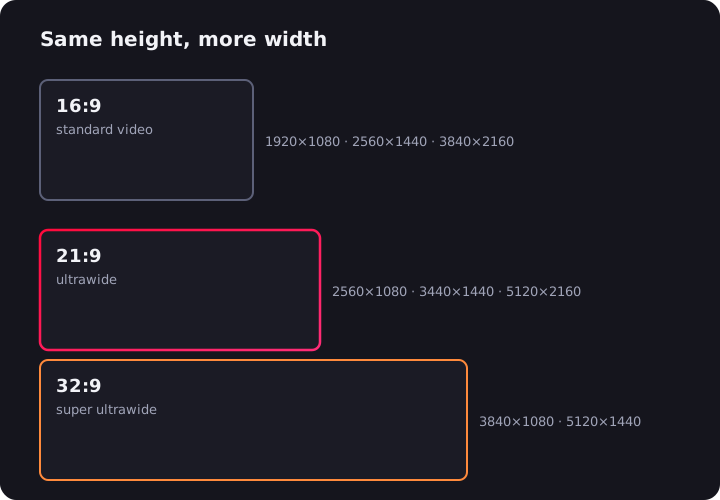
超宽屏与双显示器之争已经持续了十年,而大多数观点出自正在为自己桌上已有设备辩护的人。我们换个方式,认真来一次:逐项对比,把取舍摊开讲清,最后直接回答谁该买哪种。剧透:没有普适的赢家——但几乎肯定有一个适合你的答案。
桌面空间与人体工学
一台 34 英寸 21:9 超宽屏约 80 厘米宽,只需一个支架、一根电源线、一根视频线。两台 27 英寸显示器横跨约 1.2 米,需要两个支架(或后购的双臂支架)、双倍的线缆,还把一道塑料接缝放在你眼睛停留最多的位置。
还有几何问题。两块平面面板,你要么像驾驶舱一样把它们向内倾斜,要么接受远端边缘只能斜着看。超宽屏——尤其是曲面的——让屏幕的每个部分与眼睛的距离更一致,并把动作的中心正对着你。你的脖子少跑很多通勤。
胜者:超宽屏,除非你的桌子深而窄——那样的话上下叠放两台显示器比两种方案都好。
生产力:连续画布 vs 硬性分割
这里开始真正有意思,因为"更多屏幕"的表现取决于形状。
超宽屏给你一块连续的画布。对基于时间线的工作——视频剪辑、音频制作、列数超标的表格、日志文件、甘特图——3440 像素不间断的宽度是不折不扣的超能力。没有任何时间线会横跨边框。换过去的剪辑师很少回头。
双显示器给你物理分隔,而这是特性,不是缺陷。一块屏全屏浏览器,另一块全屏 IDE——完全不用管理窗口。一块屏成为"工作区",另一块成为"参考区",边框就是两者之间的心理边界。
但软件已基本抹平了双屏的优势。Windows 上的 PowerToys FancyZones、macOS 上的 Rectangle 或 Magnet,可以把超宽屏切成两三个吸附区域,表现得像虚拟显示器——同样的硬边界,中间没有塑料。五分钟的设置就能补上大部分差距。
双显示器有一个真实而顽固的优势:屏幕共享。在视频会议里共享超宽屏,远端观众会看到你的 3440 像素画布被压进他们的 16:9 窗口——文字微小,眯眼不断。双屏则可以共享一块干净的 16:9 屏幕,笔记留在另一块上。如果你经常演示,这一条要重点掂量。
超宽屏还有个更安静的加分项:专注。一块面板意味着一个注视点。不少双屏配置会悄悄退化成"工作屏加摸鱼屏",Slack 和 YouTube 永远在余光里发着光。而在一块画布上,第二个应用必须挣得自己的窗口位置,这让你保持诚实。
胜者:平手。时间线和沉浸感偏向超宽屏;重参考的工作和排满会议的日程偏向双屏。我们的办公超宽屏指南在生产力方面挖得更深。
游戏
这一项没有悬念。游戏渲染在一整块 21:9 面板上,给你更宽的视野和真正的周边沉浸感——赛车、飞行模拟和开放世界游戏在超宽屏上是脱胎换骨的体验。拿双显示器试试?你的准星正好落在边框上。没人跨两块屏玩游戏;你在一块上玩,另一块放 Discord 或攻略。
注意事项:少数竞技游戏出于公平把宽高比锁定在 16:9,而驱动 3440×1440 大约比 2560×1440 多花 34% 的显卡性能。两者都是脚注,不是拦路虎。如果游戏是优先项,从我们的超宽屏游戏显示器指南开始。
胜者:超宽屏,毫无争议。
看视频
3440×1440 的超宽屏几乎正是电影拍摄所用的 2.39:1 形状——一部宽银幕电影能像私人影院一样铺满它。问题在于流媒体服务把一切都装进 16:9 容器发货,所以默认你得到的是黑边而不是荣光。这是个已解决的问题:UltraWide Video 扩展能在 Netflix、YouTube、Disney+ 及其他任何地方把画面放大铺满面板。
双显示器在这里连理论上都无法竞争。视频填满一块 16:9 面板;另一块只是在你的余光里发着光,像一份负罪感。
胜者:超宽屏。
成本账
从零开始的话,价格比人们想象的接近。一台扎实的 34 英寸 3440×1440 超宽屏,价格与两台不错的 27 英寸 1440p 面板加一个双臂支架相当。超宽屏还省一个视频输出——对只有一个空闲接口的笔记本很重要,一根线(许多型号支持 USB-C)就能驱动整个桌面。
剧情反转:如果你已经拥有一台好显示器,双屏默认赢下价格战。添置一块匹配的第二屏,成本只是整套换成超宽屏的零头。这种惯性,而非任何理念,才是双屏配置至今如此普遍的原因。
预算有限?一台 2560×1080 超宽屏用一块中端 16:9 面板的价格给你这个形状——见我们的平价超宽屏推荐。
正面交锋
| 项目 | 超宽屏 | 双显示器 |
|---|---|---|
| 桌面占用与线缆 | ✅ 一个支架,两根线 | ❌ 更宽,一切翻倍 |
| 时间线工作(视频、音频、数据) | ✅ 无边框画布 | ❌ 接缝横在时间线中间 |
| 全屏应用多任务 | ➖ 需要吸附工具 | ✅ 天生自带 |
| 会议中共享屏幕 | ❌ 观众看到的被压扁 | ✅ 共享一块干净的 16:9 |
| 游戏沉浸感 | ✅ 宽视野,无接缝 | ❌ 准星卡在边框上 |
| 看电影 | ✅ 铺满 21:9(配合扩展) | ❌ 一块 16:9 播放 + 一块闲置 |
| 从零购置成本 | ➖ 相当 | ➖ 相当 |
| 已有一台显示器时的成本 | ❌ 整套更换 | ✅ 只需加一台 |
| 灵活性与转卖 | ❌ 全有或全无 | ✅ 可复用、可竖放、可分开转卖 |
那么该买哪个?
选超宽屏,如果你玩游戏、剪视频或做音频、看很多电影,或者单纯想要一块干净的面板和一张整洁的桌子。第一天就装个窗口吸附工具,你在多任务上的损失微乎其微。
选双显示器,如果你已经有一块好屏、你半天时间都在视频会议里共享屏幕,或者你的工作真的是两个全屏应用并行(代码 + 文档、工单队列 + 仪表盘),而你不想操心窗口分区。
或者拒绝选择。一台 49 英寸 5120×1440 超级超宽屏,字面意义上就是两台 27 英寸 QHD 显示器无边框合体——是既要分割又要画布的人的混合答案。详见我们的 49 英寸超宽屏指南和更全面的超级超宽屏概览。
无论你在形状之争中落到哪一边,挑选具体的屏幕都是另一个兔子洞——我们不绕弯子的超宽屏选购指南按你的实际需求梳理了整个市场。

在用带鱼屏显示器?
UltraWide Video 可去除 YouTube、Netflix、Prime Video 及任何网站视频的黑边——缩放或拉伸视频,铺满你的 21:9 或 32:9 屏幕。