Rozdzielczości ultrapanoramiczne: kompletna lista (od 2560×1080 do 5120×2160)
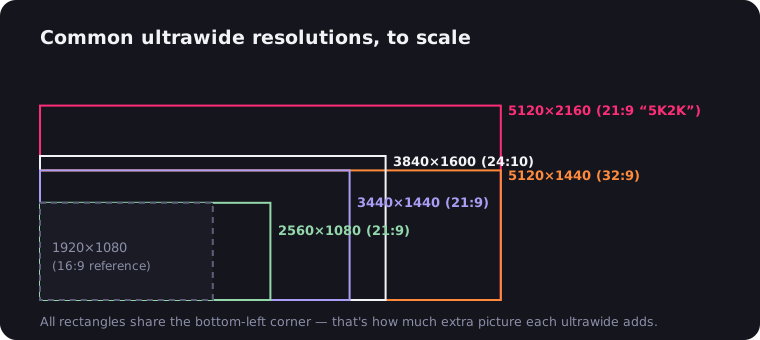
Nazwy rozdzielczości ultrapanoramicznych wyglądają jak tablice rejestracyjne — 3440×1440, 5120×1440, 5K2K — ale system, który za nimi stoi, jest prosty: bierzesz znaną Ci rozdzielczość 16:9 i dodajesz mniej więcej jedną trzecią więcej szerokości (albo, w przypadku 32:9, podwajasz ją). Ten poradnik wymienia każdą rozdzielczość ultrawide, która ma znaczenie, wraz z liczbami, które faktycznie decydują o zakupie: liczbą pikseli, ostrością przy typowych rozmiarach oraz tym, jak mocno musi pracować Twoja karta graficzna.
Kompletna tabela rozdzielczości ultrapanoramicznych
| Rozdzielczość | Proporcje | Nazwa | Typowy rozmiar (PPI) | Piksele | vs 1080p |
|---|---|---|---|---|---|
| 2560×1080 | ~21:9 (64:27) | UW-FHD | 29" (96), 34" (82) | 2,76 mln | 1,33× |
| 3440×1440 | ~21:9 (43:18) | UW-QHD | 34" (110) | 4,95 mln | 2,39× |
| 3840×1600 | ~21:9 (12:5) | UW-QHD+ | 38" (109) | 6,14 mln | 2,96× |
| 3840×1080 | 32:9 | DFHD | 49" (81) | 4,15 mln | 2,00× |
| 5120×1440 | 32:9 | DQHD | 49" (109) | 7,37 mln | 3,56× |
| 5120×2160 | ~21:9 (64:27) | 5K2K | 40" (139), 45" (123) | 11,06 mln | 5,33× |
| 7680×2160 | 32:9 | DUHD | 57" (140) | 16,59 mln | 8,00× |
Dla porównania: 1920×1080 to 2,07 mln pikseli, 2560×1440 to 3,69 mln, a 4K UHD (3840×2160) to 8,29 mln. Zwróć uwagę, że „21:9” to marketingowy skrót — rzeczywiste proporcje paneli mieszczą się w przedziale od 2,37:1 do 2,40:1, odpowiadając kinowemu formatowi scope. Wyjaśnienie proporcji 21:9 tłumaczy dlaczego.
Matematyka GPU: ile kosztują te piksele
Obciążenie GPU skaluje się niemal liniowo z liczbą pikseli, więc arytmetyka mówi Ci większość tego, co potwierdzają testy wydajnościowe:
- 2560×1080 to 2,76 mln pikseli — zaledwie 33% więcej niż 1080p. Każda karta graficzna, która komfortowo obsługuje 1080p, poradzi sobie i z tym.
- 3440×1440 to 4,95 mln pikseli — 2,4× większe obciążenie niż 1080p i 34% więcej niż standardowe 1440p, ale około 40% mniej pikseli niż 8,29 mln w 4K. To kluczowy fakt przy zakupie ultrawide: 3440×1440 zapewnia ogromny, kinowy obraz przy mniej więcej 60% kosztu renderowania 4K.
- 5120×1440 to 7,37 mln pikseli — dokładnie tyle, co dwa monitory 2560×1440, i tylko 11% mniej niż pełne 4K. Planuj budżet na GPU jak nabywca 4K.
- 5120×2160 to 11,06 mln pikseli — 33% więcej niż 4K i ponad pięciokrotność 1080p. To terytorium entuzjastów; bez DLSS/FSR nawet topowe karty odczują różnicę.
Zasada praktyczna: czytaj testy GPU przy rozdzielczości 16:9 najbliższej Twojemu celowi — wyniki 1080p dla 2560×1080, 1440p dla 3440×1440 (a potem odejmij ~25% klatek), 4K dla 5120×1440 i wyżej.
2560×1080: punkt wejścia
Najtańszy sposób, by sprawdzić, czy życie z ultrawide jest dla Ciebie. Przy 29 calach to zgrabne 96 PPI — taka sama ostrość jak w 24-calowym monitorze 1080p — a ceny plasują się mocno w kategorii budżetowej. Otrzymujesz pełne doświadczenie 21:9: filmy scope od krawędzi do krawędzi, szersze pole widzenia w grach, miejsce na dwa pełnoprawne okna obok siebie.
Pułapką jest rozmiar: przy 34 calach 2560×1080 spada do 82 PPI, a tekst robi się rozmyty. Jeśli chcesz panel 34-calowy, odłóż zamiast tego na 3440×1440. Dla kogo: dla kupujących ultrawide po raz pierwszy, starszych kart graficznych i wszystkich, którzy dopiero testują grunt — nasz poradnik po budżetowych ultrawide jest właśnie tutaj.
3440×1440: złoty środek
Domyślna rozdzielczość ultrapanoramiczna i to zasłużenie. Przy 34 calach dostajesz ~110 PPI — zauważalnie ostrzej niż 27-calowe 1440p — ekran wystarczająco szeroki na pracę w trzech kolumnach oraz obciążenie renderowania, które karty ze średniej półki z kilku ostatnich generacji napędzą przy wysokich częstotliwościach odświeżania. Wybór paneli nie ma sobie równych: IPS, VA, Mini-LED i OLED, od biurowych paneli 60 Hz po gamingowe potwory 240 Hz.
Dla kogo: niemal dla każdego. Gracze uzyskują wysoki FPS bez topowej karty, profesjonaliści dostają szerokość dwóch monitorów bez ramek, a wieczory filmowe — filmy 2,39:1 wypełniające ekran. Jeśli nie masz pewności, jaką rozdzielczość kupić, kup tę.
3840×1600: więcej wszystkiego
Klasa 38-calowa to większy brat 3440×1440: 11% szerszy, 11% wyższy, ta sama ostrość ~109 PPI. Ta dodatkowa wysokość znaczy więcej, niż się wydaje — masz wyraźnie więcej wierszy kodu, osi czasu czy arkusza kalkulacyjnego bez rezygnowania z szerokości. Pod względem GPU to realny krok: 6,14 mln pikseli to 24% więcej niż 3440×1440, zbliżając się do obciążenia 4K przy 74% jego liczby pikseli.
Dla kogo: dla ludzi, którzy wypróbowali 34-calowy i chcieli „tego samego, ale więcej”, oraz dla zamożnych zestawów do domowego biura. Te panele są w cenach premium — często bliżej pieniędzy za 40-calowe 5K2K niż za 34-calowe.
3840×1080 i 5120×1440: super ultrapanoramiczne
Przy 32:9 opuszczasz „szeroki” i wkraczasz w „panoramiczny”: te 49-calowe monitory to dokładnie dwa ekrany 16:9 zespolone w jeden — 3840×1080 to podwójne 1080p, 5120×1440 to podwójne 1440p, ze zniknioną szczeliną. Pomiń 3840×1080, chyba że jest mocno przeceniony; 81 PPI na 49-calowym panelu jest widocznie ziarniste. 5120×1440 przy ~109 PPI to ten format zrobiony jak należy.
Zastosowanie jest specyficzne, ale wspaniałe: zestawy do sim racingu, symulatory lotu, konfiguracje do tradingu i monitoringu oraz zastąpienie biurka z dwoma monitorami jednym kablem (większość obsługuje picture-by-picture z dwóch źródeł). Karm go dobrze — 7,37 mln pikseli to obciążenie zbliżone do 4K. Dla kogo: szczegółowo opisane w naszych poradnikach po super ultrawide i monitorach 49-calowych.
5120×2160: końcowy poziom
5K2K to 4K z jedną trzecią więcej szerokości — 11,06 mln pikseli tegoż. Przy 40 calach to 139 PPI, wystarczająco ostro, by tekst wyglądał jak z druku; nowsze 45-calowe OLED-y lądują wokół 123 PPI i dodają idealne czernie. To jedyna rozdzielczość 21:9, która bije 4K zarówno pod względem ostrości, jak i szerokości — dlatego otwiera nasz poradnik po 4K ultrawide.
Koszty są równie „końcowego poziomu”: czterocyfrowe ceny, budżet na GPU im dorównujący (33% więcej pikseli niż 4K) oraz — w grach — twarda zależność od DLSS lub FSR w nowych tytułach. Dla kogo: dla montażystów wideo i kolorystów (oś czasu 4K mieści się z zapasem), programistów oraz entuzjastów, którzy chcą jednego monitora, który zakończy wszystkie poszukiwania monitorów.
7680×2160: podwójne 4K, bo czemu nie
Obecny sufit: 57-calowe panele 32:9 z dwoma pełnymi ekranami 4K obok siebie — 16,59 mln pikseli, dokładnie 2× 4K i 8× 1080p, przy wyraźnym ~140 PPI. To spektakularna powierzchnia do monitoringu i produktywności oraz szalony zestaw symulatorowy. To także najbardziej wymagający wyświetlacz, jaki podłączysz do konsumenckiej karty graficznej; bez agresywnego skalowania granie w rozdzielczości natywnej to opowieść dla topowych kart, a nawet użytek biurkowy wymaga portów obsługujących DSC. Wpisz go do rubryki „aspiracyjne”, chyba że Twoja karta graficzna kosztowała więcej niż monitor.
Uwaga o skalowaniu
PPI decyduje o tym, czy uruchamiasz pulpit przy 100%, czy ze skalowaniem, i zmienia realną przestrzeń, jaką faktycznie zyskujesz. Panele ~81–96 PPI (2560×1080 w dowolnym rozmiarze, 3840×1080) działają przy 100% — każdy piksel to przestrzeń robocza. Klasa ~110 PPI (3440×1440, 3840×1600, 5120×1440) również dla większości oczu komfortowo działa przy 100%; tekst jest mały, ale wyraźny. Przy 139 PPI 5K2K chce skalowania 125–150% w Windows, co daje Ci efektywną przestrzeń roboczą między 3440×1440 a 4096×1728 — wszystko, co oferuje złoty środek, narysowane dwa razy ostrzej. Użytkownicy Maców, uwaga: skalowanie w macOS jest najszczęśliwsze przy skrajnie wysokim PPI, co czyni 5K2K najbardziej przyjaznym Macom ultrawide — więcej w naszym poradniku po monitorach do MacBook Pro.
Kable i przepustowość: sprawdź przed zakupem
Wysokorozdzielcze ultrawide mogą przewyższyć stare porty. Przybliżony przewodnik: 3440×1440 do 144 Hz jest w porządku na DisplayPort 1.4; podnieś 3440×1440 lub 5120×1440 do 240 Hz albo 5K2K powyżej 60–75 Hz, a polegasz na DSC (Display Stream Compression) przez DP 1.4, HDMI 2.1 lub nowszy DP 2.1. DSC jest w praktyce wizualnie bezstratny, więc to nie jest zmartwienie o jakość — to zmartwienie o zgodność. Przed zakupem upewnij się, że porty Twojego GPU oraz tryb alt USB-C/Thunderbolt Twojego laptopa przeniosą natywną rozdzielczość monitora przy jego natywnym odświeżaniu. Nic nie boli tak, jak panel 240 Hz działający na 120 Hz z powodu kabla.
Jedna rzecz, której nie naprawia żadna rozdzielczość: wideo 16:9
Którąkolwiek rozdzielczość ultrawide wybierzesz, internet nadal będzie serwował Ci wideo 16:9, a Twój piękny szeroki panel oprawi je między czarnymi pasami po bokach — na ekranie 32:9 pasy są każdy tak szeroki jak połowa filmu. Filmy scope wewnątrz streamów 16:9 są jeszcze gorsze: pasy ze wszystkich czterech stron.
Rozwiązaniem nie jest inny monitor, lecz oprogramowanie. Rozszerzenie UltraWide Video dla Chrome i Edge przybliża lub rozciąga wideo w sieci do Twoich dokładnych proporcji — z gotowymi ustawieniami od 18:9 do 32:9 — na YouTube, Netflix i wszędzie indziej. Oto dlaczego te pasy istnieją i jak usunąć je z YouTube.
Szybkie rekomendacje
- Najtańsze wejście: 2560×1080 przy 29 calach — nigdy przy 34.
- Najlepszy uniwersalny: 3440×1440 przy 34 calach. W razie wątpliwości — ten.
- Maksymalne zanurzenie: 5120×1440 przy 49 calach, jeśli budżet na GPU pozwala.
- Bez oglądania na pieniądze: 5120×2160 przy 40–45 calach.
Dopasuj rozdzielczość do swojej karty graficznej, korzystając z powyższej matematyki pikseli, utrzymuj PPI na poziomie 95 lub lepszym, a każdy ekran z tej listy sprawi, że monitor 16:9 poczujesz jako wąski w ciągu tygodnia.

Oglądasz na monitorze ultrawide?
UltraWide Video usuwa czarne pasy z YouTube, Netflix, Prime Video i każdej innej strony — powiększa lub rozciąga dowolne wideo, by wypełniło Twój ekran 21:9 lub 32:9.