Perché i film hanno le bande nere? (E come eliminarle)
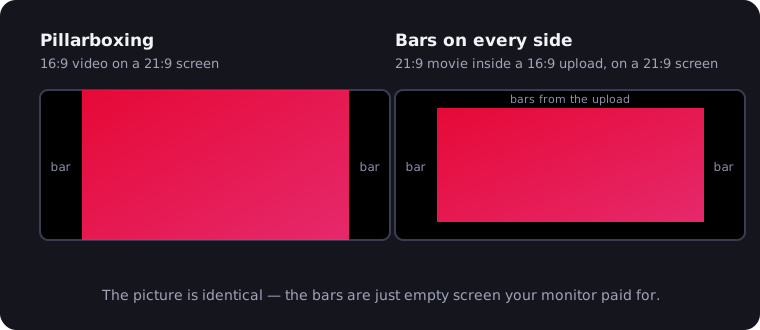
Quelle bande nere sopra e sotto un film si chiamano letterbox — o letterboxing, se preferisci — ed esistono per un motivo semplice: il film è più largo del tuo schermo. Non c'è nulla di rotto, nulla di nascosto; le bande sono solo lo spazio vuoto che avanza quando un rettangolo largo viene inserito dentro uno meno largo. Questa è la risposta breve. Quella lunga coinvolge una faida di 70 anni tra cinema e televisione, tre diversi tipi di bande e — se possiedi un monitor ultrawide — una notizia genuinamente buona: gran parte delle volte, le bande si possono rimuovere senza perdere un solo pixel dell'immagine.
Il disallineamento dei formati, in un minuto
Ogni schermo e ogni film ha un rapporto d'aspetto — la larghezza in relazione all'altezza. I tre che contano oggi:
- Il cinema "scope": 2.39:1. La maggior parte dei blockbuster e dei film di prestigio.
- La tua TV e la maggior parte dei video web: 16:9 (1.78:1). Lo standard delle trasmissioni HD.
- I monitor ultrawide: ~21:9 (2.37:1). Quasi esattamente a forma di cinema.
Un film 2.39:1 mostrato su un televisore 1.78:1 non ci sta. Per mostrare tutta la larghezza, l'immagine viene rimpicciolita finché i suoi bordi toccano i bordi dello schermo — lasciando strisce nere sopra e sotto che si mangiano circa un quarto dello schermo. L'alternativa — ritagliare i lati per riempire il quadro, il vecchio approccio "pan and scan" — butta via fino a un terzo dell'immagine, ed è per questo che è morta con le VHS.
Letterbox, pillarbox, windowbox: dai un nome alle tue bande
Tutte le bande nere sono lo stesso fenomeno in orientamenti diversi:
- Letterbox — bande sopra e sotto. Contenuto più largo dello schermo: un film 2.39:1 su una TV 16:9.
- Pillarbox — bande a sinistra e destra. Contenuto più stretto dello schermo: un video YouTube 16:9 su un ultrawide 21:9, o un classico quasi quadrato in 4:3 su qualsiasi display moderno.
- Windowbox — bande su tutti e quattro i lati. La doppia mazzata: contenuto in letterbox mostrato su uno schermo che poi mette in pillarbox l'intero pacchetto. I possessori di ultrawide lo conoscono fin troppo bene, ed è il più risolvibile dei tre — di più sotto.
Perché nere, comunque? Perché il nero è un display che non fa nulla. Le bande non vengono disegnate sopra l'immagine — sono le parti dello schermo che non ricevono alcuna immagine. Su un OLED quei pixel sono letteralmente spenti, ed è per questo che su un OLED le bande del letterbox si fondono con la cornice, mentre su un LCD brillano di un grigio tenue in una stanza buia.
Perché i registi scelgono l'inquadratura larga
Il widescreen fu la risposta del cinema alla televisione. Quando nei primi anni '50 la TV tratteneva il pubblico a casa, Hollywood rispose con formati che un apparecchio da salotto non poteva eguagliare — il CinemaScope arrivò nel 1953, e i suoi discendenti si assestarono nell'odierno standard scope 2.39:1. La rivalità divenne un look, e il look rimase.
I registi continuano a scegliere lo scope perché quell'inquadratura funziona davvero in modo diverso: tiene due volti in una sola inquadratura senza stacchi, trasforma paesaggi e skyline in murales, e decenni di blockbuster hanno insegnato ai nostri occhi a leggere "largo" come "cinematografico". Dune, le scene IMAX-verso-scope di Oppenheimer, ogni Bond moderno — quella larghezza è una scelta artistica deliberata. Le bande letterbox sulla tua TV sono il prezzo per vedere l'intera inquadratura composta dal regista, ed è per questo che i cineasti sceglieranno sempre le bande al posto del ritaglio.
Bande nere "cinematografiche": quando i creator le aggiungono di proposito
L'associazione tra bande e cinema è ormai così forte da funzionare al contrario. Video musicali, film di matrimonio, short su YouTube e TikTok vengono girati abitualmente in semplice 16:9 e poi ricevono finte bande letterbox in fase di montaggio — un ritaglio 2.39:1 sovrapposto puramente per l'atmosfera. Cerca "cinematic black bars" in qualsiasi forum di montaggio e troverai pacchetti di overlay e preset a un clic.
Come estetica funziona, ma sappi cosa costa: quelle bande non nascondono immagine più larga, stanno cancellando la parte alta e bassa del quadro che la camera ha catturato, e restano impresse nell'upload per sempre. Per i possessori di ultrawide c'è un lato positivo — lo scope finto si comporta esattamente come quello vero. Un ritaglio 2.39:1, sincero o stilistico, calza quasi alla perfezione uno schermo 21:9 una volta ingrandito. Il tuo monitor non nota la differenza, e nemmeno tu.
Quando le bande nere sono rimovibili — e quando no
Ecco la decisione che conta davvero, e ruota attorno a una sola domanda: dietro le bande c'è immagine vera, o niente?
La vittoria pura: un possessore di ultrawide che guarda un film scope in uno stream 16:9. YouTube, Netflix e quasi ogni piattaforma impacchettano il video in quadri 16:9, quindi un film 2.39:1 arriva con le bande letterbox impresse nel file. Riproducilo a schermo intero su un monitor 21:9 e ottieni il windowbox — bande impresse sopra e sotto, bande pillarbox fresche a sinistra e destra — mentre l'immagine vera al centro ha quasi esattamente la forma del tuo schermo. Ingrandisci quell'immagine finché non riempie il display e non ritagli nient'altro che nero. Ogni pixel girato dal regista, da bordo a bordo. È il miglior trucco in assoluto del possedere un ultrawide.

Il compromesso: riempire uno schermo 21:9 con vero contenuto 16:9. Un video con un mezzobusto o una serie TV 16:9 ha immagine fino ai bordi superiore e inferiore. Ingrandirla per riempire un ultrawide ritaglia contenuto reale — circa il 25% tra sopra e sotto. Va bene per concerti, sport, riprese di gameplay dove l'inquadratura è larga; male per qualsiasi cosa con inquadrature strette, sottotitoli o tabelloni segnapunti vicino ai bordi.
Lascia stare: i formati deliberati. Alcuni film cambiano rapporto d'aspetto di proposito (sequenze IMAX che si aprono a metà scena), e alcuni sono intenzionalmente stretti. Ritagliarli significa combattere il regista. Lascia che l'arte sia arte.
Come rimuovere le bande nere dai video su un ultrawide
I display non possono farlo da soli — il tuo monitor mostra semplicemente il quadro 16:9 che riceve. La soluzione è l'estensione UltraWide Video, gratuita per Chrome ed Edge:
- Installa l'estensione e ricarica le schede video già aperte.
- Apri il tuo video — YouTube, Netflix, Disney+, Prime Video, Twitch o qualsiasi sito con un player video.
- Scegli una modalità. Zoom scala il video proporzionalmente finché non riempie lo schermo, ritagliando ciò che deborda (le bande). Stretch allarga l'immagine per adattarla senza ritagli, al costo di una leggera distorsione.
- Rifinisci se vuoi — scegli un preset di formato (16:9, 18:9, 21:9, 24:9, 32:9), sposta il cursore della scala, oppure premi semplicemente Ctrl+↑ / Ctrl+↓ (⌘⇧↑ / ⌘⇧↓ su Mac) mentre guardi.
- Vai a schermo intero. C'è un'opzione "applica solo a schermo intero", così i video in finestra restano intatti.

Quale modalità quando? Zoom per i film in letterbox — stai ritagliando solo nero. Stretch per i contenuti 16:9 dove preferisci accettare un filo di allargamento piuttosto che perdere i bordi. La guida completa per YouTube copre entrambe, più la risoluzione dei problemi; le stranezze di Netflix hanno il loro trattamento dedicato nella nostra guida a Netflix in ultrawide.
E il tasto zoom della TV? La maggior parte delle TV seppellisce una modalità "Zoom" o "Wide" nelle impostazioni immagine, e le bande letterbox le ritaglia davvero — ma è uno strumento grossolano: scatti fissi, nessun preset per rapporto, spesso disabilitato nelle app di streaming, e su una TV 16:9 ingrandire un film scope significa amputare davvero i lati dell'immagine. Su un monitor da computer quel tasto non esiste proprio, ed è esattamente il vuoto che l'estensione riempie — precisa, per singolo sito e puntata su uno schermo che ha già la forma di un film.
Quindi: bande — amiche o nemiche?
Entrambe, onestamente. Su una TV 16:9 il letterbox è tuo amico: è l'unico modo per vedere l'intera inquadratura widescreen, e "rimuoverlo" lì significa distruggere immagine. Su un ultrawide 21:9, le bande impresse sono puro spreco — il tuo schermo ha già la forma del cinema, e le bande sono solo imballaggio che uno zoom a un clic elimina. Sappi in quale situazione ti trovi, e le bande nere smettono di essere un mistero e diventano una scelta.

Monitor ultrawide? Basta bande nere.
UltraWide Video elimina le bande nere su YouTube, Netflix, Prime Video e qualsiasi altro sito: zooma o allarga qualsiasi video per riempire il tuo schermo 21:9 o 32:9.