Ultrawide felbontások: a teljes lista (2560×1080-tól 5120×2160-ig)
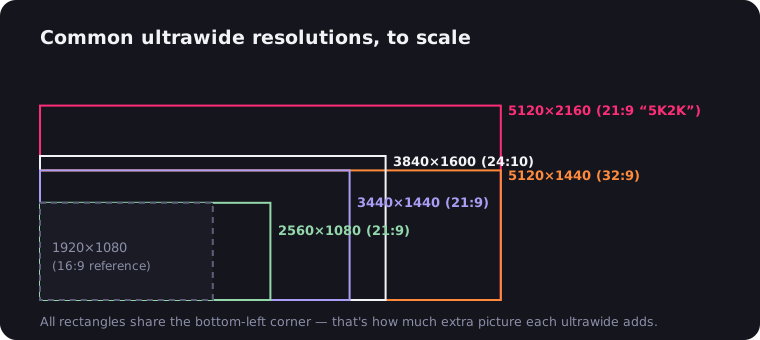
Az ultrawide felbontások nevei rendszámtáblákra hasonlítanak – 3440×1440, 5120×1440, 5K2K –, de a mögöttük rejlő logika egyszerű: fogj egy már ismerős 16:9-es felbontást, és adj hozzá nagyjából egyharmaddal több szélességet (vagy 32:9 esetén duplázd meg). Ez az útmutató felsorolja az összes fontos ultrawide felbontást azokkal a számokkal, amelyek valóban eldöntik a vásárlásodat: pixelszám, élesség tipikus méreteknél, és mennyire kell megdolgoznia a GPU-nak.
A teljes ultrawide felbontás-táblázat
| Felbontás | Képarány | Név | Tipikus méret (PPI) | Pixelek | vs 1080p |
|---|---|---|---|---|---|
| 2560×1080 | ~21:9 (64:27) | UW-FHD | 29" (96), 34" (82) | 2,76M | 1,33× |
| 3440×1440 | ~21:9 (43:18) | UW-QHD | 34" (110) | 4,95M | 2,39× |
| 3840×1600 | ~21:9 (12:5) | UW-QHD+ | 38" (109) | 6,14M | 2,96× |
| 3840×1080 | 32:9 | DFHD | 49" (81) | 4,15M | 2,00× |
| 5120×1440 | 32:9 | DQHD | 49" (109) | 7,37M | 3,56× |
| 5120×2160 | ~21:9 (64:27) | 5K2K | 40" (139), 45" (123) | 11,06M | 5,33× |
| 7680×2160 | 32:9 | DUHD | 57" (140) | 16,59M | 8,00× |
Viszonyításképp: az 1920×1080 2,07M pixel, a 2560×1440 3,69M, a 4K UHD (3840×2160) pedig 8,29M. Vedd figyelembe, hogy a „21:9” marketing-rövidítés – a tényleges panelarányok 2,37:1-től 2,40:1-ig terjednek, ami a mozis scope-formátumnak felel meg. A 21:9 képarányt bemutató cikk elmagyarázza, miért.
A GPU-matek: mennyibe kerülnek ezek a pixelek
A GPU-terhelés szinte lineárisan skálázódik a pixelszámmal, így az aritmetika elárulja azt, amit a benchmarkok is megerősítenek:
- A 2560×1080 2,76M pixel – mindössze 33%-kal több, mint a 1080p. Bármelyik GPU, amely kényelmesen kezeli az 1080p-t, ezt is kezeli.
- A 3440×1440 4,95M pixel – 2,4-szerese az 1080p terhelésének és 34%-kal több a szabványos 1440p-nél, de körülbelül 40%-kal kevesebb pixel, mint a 4K 8,29M-je. Ez az ultrawide-vásárlás kulcsténye: a 3440×1440 hatalmas, mozis képet nyújt nagyjából a 4K renderelési költségének 60%-áért.
- Az 5120×1440 7,37M pixel – pontosan két 2560×1440-es monitornyi, és csak 11%-kal marad el a teljes 4K-tól. A GPU-t úgy tervezd, mint egy 4K-vásárló.
- Az 5120×2160 11,06M pixel – 33%-kal több, mint a 4K, és több mint ötszöröse az 1080p-nek. Ez már entuziaszta-terep; DLSS/FSR nélkül még a csúcskártyák is megérzik.
Ökölszabály: olvasd a GPU-teszteket a célfelbontásodhoz legközelebbi 16:9-es felbontáson – 1080p eredmények a 2560×1080-hoz, 1440p a 3440×1440-hez (majd vonj le kb. 25%-ot a képkockasebességből), 4K az 5120×1440-hez és felfelé.
2560×1080: a belépőszint
A legolcsóbb módja annak, hogy kiderítsd, neked való-e az ultrawide élet. 29 hüvelyknél takaros 96 PPI-t ad – ugyanaz az élesség, mint egy 24 hüvelykes 1080p monitornál –, az árak pedig szilárdan a budget-kategóriában maradnak. Megkapod a teljes 21:9-es élményt: scope-filmek széltől szélig, szélesebb játékbeli FOV, hely két valódi ablaknak egymás mellett.
A csapda a méret: 34 hüvelyknél a 2560×1080 82 PPI-re esik, és a szöveg elmosódik. Ha 34 hüvelykes panelt szeretnél, inkább spórolj a 3440×1440-re. Kinek való: először ultrawide-ot vásárlóknak, régebbi GPU-knak, és bárkinek, aki próbálgatja a vizet – a budget ultrawide útmutatónk itt található.
3440×1440: az arany középút
Az alapértelmezett ultrawide felbontás, teljes joggal. 34 hüvelyknél ~110 PPI-t kapsz – érezhetően élesebbet, mint egy 27 hüvelykes 1440p –, egy elég széles képernyőt a háromoszlopos munkához, és egy olyan renderelési terhelést, amelyet az elmúlt néhány generáció középkategóriás GPU-i magas frissítési frekvencián is kezelnek. A panelkínálat verhetetlen: IPS, VA, Mini-LED és OLED, 60Hz-es irodai paneltől a 240Hz-es gaming szörnyekig.
Kinek való: szinte mindenkinek. A játékosok magas FPS-t kapnak csúcskártya nélkül, a szakemberek kétmonitornyi szélességet a keret nélkül, a filmestek pedig 2,39:1-es filmeket, amelyek betöltik a képernyőt. Ha bizonytalan vagy, melyik felbontást vedd, vedd ezt.
3840×1600: mindenből több
A 38 hüvelykes kategória a 3440×1440 nagyobb testvére: 11%-kal szélesebb, 11%-kal magasabb, ugyanaz a ~109 PPI-s élesség. Ez az extra magasság többet számít, mint hangzik – érdemben több sornyi kódot, idővonalat vagy táblázatot kapsz anélkül, hogy bármennyi szélességről lemondanál. GPU-szempontból ez valódi lépés: 6,14M pixel 24%-kal több, mint a 3440×1440, közelítve a 4K terheléséhez a pixelszám 74%-ánál.
Kinek való: azoknak, akik kipróbáltak egy 34 hüvelykeset, és „ugyanazt, csak többet” akartak, valamint a mély zsebű otthoni irodai gépeknek. Ezek a panelek prémium árúak – gyakran közelebb vannak a 40 hüvelykes 5K2K árához, mint a 34 hüvelykeséhez.
3840×1080 és 5120×1440: a super ultrawide-ok
32:9-nél elhagyod a „széles” fogalmát, és belépsz a „panorámába”: ezek a 49 hüvelykes monitorok pontosan két összeolvasztott 16:9-es képernyő – a 3840×1080 dupla 1080p, az 5120×1440 dupla 1440p, a varrat kitörölve. Kerüld a 3840×1080-at, hacsak nincs erősen leárazva; a 81 PPI egy 49 hüvelykes panelen láthatóan durva. Az 5120×1440 ~109 PPI-vel a jól megcsinált formátum.
A felhasználási eset specifikus, de dicsőséges: sim racing gépek, repülőgép-szimulátorok, kereskedési és monitoring beállítások, valamint egy kétmonitoros asztal egykábeles kiváltása (a legtöbb támogatja a képet-kép-mellett módot két forrásból). Etesd jól – a 7,37M pixel közel 4K terhelés. Kinek való: részletesen tárgyaljuk a super ultrawide és a 49 hüvelykes monitor útmutatóinkban.
5120×2160: a végjáték
Az 5K2K egy 4K egyharmaddal több szélességgel – 11,06M pixelnyivel. 40 hüvelyknél ez 139 PPI, elég éles ahhoz, hogy a szöveg nyomtatás-szerűnek tűnjön; az újabb 45 hüvelykes OLED-ek 123 PPI körül landolnak, és tökéletes feketéket adnak. Ez az egyetlen 21:9-es felbontás, amely mind élességben, mind szélességben veri a 4K-t, ezért is szerepel élen a 4K ultrawide útmutatónkban.
A költségek szintén végjáték-szintűek: négyjegyű árak, hozzá illő GPU-büdzsé (33%-kal több pixel, mint a 4K), és – játékhoz – kőkemény függőség a DLSS-től vagy FSR-től új címekben. Kinek való: videószerkesztőknek és koloristáknak (egy 4K idővonal ráadás hellyel is elfér), fejlesztőknek, és entuziasztáknak, akik egy monitort akarnak, ami minden monitor felett áll.
7680×2160: dupla 4K, mert miért ne
A jelenlegi plafon: 57 hüvelykes 32:9-es panelek, amelyek két teljes 4K képernyőt futtatnak egymás mellett – 16,59M pixel, pontosan 2× 4K és 8× 1080p, ropogós ~140 PPI-vel. Látványos monitoring és produktivitási felület, valamint felháborítóan jó sim gép. Egyben a legéhesebb kijelző is, amit fogyasztói GPU-hoz köthetsz; agresszív felskálázás nélkül a natív felbontású játék csúcskártya-történet, és még az asztali használat is DSC-képes portokat igényel. Sorold az „aspirációs” kategóriába, hacsak a GPU-d nem került többe, mint a monitor.
Egy megjegyzés a skálázásról
A PPI dönti el, hogy 100%-on vagy skálázva futtatod-e az asztalt, és ez megváltoztatja a ténylegesen kapott munkaterületet. A ~81–96 PPI-s panelek (2560×1080 bármely méretben, 3840×1080) 100%-on futnak – minden pixel munkaterület. A ~110 PPI-s kategória (3440×1440, 3840×1600, 5120×1440) szintén kényelmesen fut 100%-on a legtöbb szem számára; a szöveg kicsi, de ropogós. 139 PPI-nél az 5K2K 125–150%-os skálázást szeretne Windowson, ami egy 3440×1440 és 4096×1728 közötti effektív munkaterületet ad – mindent, amit az arany középút kínál, kétszer olyan élesen megrajzolva. Mac-felhasználók, figyelem: a macOS skálázása a magas PPI-s szélsőségeknél a legboldogabb, ami az 5K2K-t teszi a legMac-barátabb ultrawide-dá – erről bővebben a MacBook Pro monitor útmutatónkban.
Kábelek és sávszélesség: ellenőrizd vásárlás előtt
A nagy felbontású ultrawide-ok túlnőhetnek a régi portokon. Durva iránymutatás: a 3440×1440 144Hz-ig rendben van DisplayPort 1.4-en; ha a 3440×1440-et vagy 5120×1440-et 240Hz-re, vagy az 5K2K-t 60–75Hz fölé tolod, akkor DSC-re (Display Stream Compression) hagyatkozol DP 1.4-en, HDMI 2.1-en vagy az újabb DP 2.1-en. A DSC a gyakorlatban vizuálisan veszteségmentes, szóval ez nem minőségi aggály – hanem kompatibilitási. Vásárlás előtt győződj meg róla, hogy a GPU-d portjai és a laptopod USB-C/Thunderbolt alt-mode-ja a monitor natív felbontását annak natív frissítésén viszik. Semmi sem fáj úgy, mint egy 240Hz-es panel, amely 120Hz-en fut egy kábel miatt.
Egy dolog, amit egyetlen felbontás sem old meg: a 16:9-es videó
Bármelyik ultrawide felbontást is választod, a web továbbra is 16:9-es videót fog szolgáltatni, és a gyönyörű széles paneled fekete oszlopok közé keretezi majd – egy 32:9-es képernyőn a sávok mindegyike olyan széles, mint a videó fele. A 16:9-es streamekbe ágyazott scope-filmek még rosszabbak: sávok mind a négy oldalon.
A megoldás nem egy másik monitor, hanem szoftver. Az UltraWide Video kiegészítő Chrome-hoz és Edge-hez ránagyítja vagy kinyújtja a webes videót a pontos képarányodra – 18:9-től 32:9-ig terjedő előbeállításokkal – a YouTube-on, Netflixen és mindenhol máshol. Itt olvashatod, miért léteznek ezek a sávok, és hogyan tüntesd el őket a YouTube-on.
Gyors ajánlások
- Legolcsóbb belépő: 2560×1080 29 hüvelyknél – soha 34-nél.
- Legjobb sokoldalú: 3440×1440 34 hüvelyknél. Ha kétségeid vannak, ez az.
- Maximális elmerülés: 5120×1440 49 hüvelyknél, ha a GPU-büdzsé engedi.
- Ha a pénz nem számít: 5120×2160 40–45 hüvelyknél.
Igazítsd a felbontást a GPU-dhoz a fenti pixelmatek segítségével, tartsd a PPI-t 95-ön vagy afölött, és a listán szereplő bármelyik képernyő egy héten belül szűknek fogja láttatni veled a 16:9-es monitort.

Ultrawide monitoron nézed?
Az UltraWide Video eltávolítja a fekete sávokat a YouTube-ról, Netflixről, Prime Video-ról és bármely más oldalról — nagyíts vagy nyújts bármilyen videót, hogy kitöltse a 21:9 vagy 32:9 képernyődet.