Résolutions ultrawide : la liste complète (2560×1080 à 5120×2160)
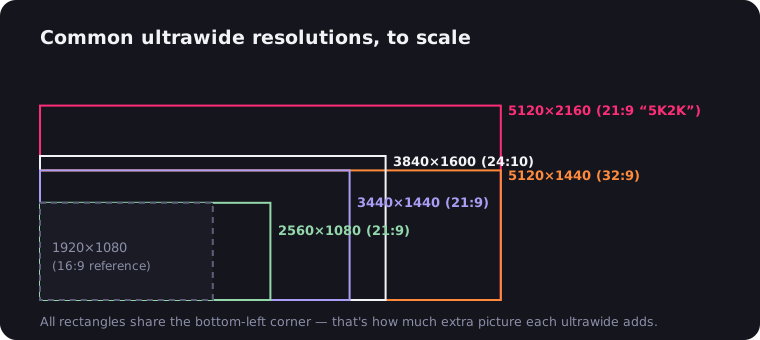
Les noms des résolutions ultrawide ressemblent à des plaques d'immatriculation — 3440×1440, 5120×1440, 5K2K — mais le système derrière est simple : prenez une résolution 16:9 que vous connaissez déjà et ajoutez-lui environ un tiers de largeur (ou, pour le 32:9, doublez-la). Ce guide recense toutes les résolutions ultrawide qui comptent, avec les chiffres qui décident réellement de votre achat : nombre de pixels, netteté aux tailles habituelles et effort demandé à votre carte graphique.
Le tableau complet des résolutions ultrawide
| Résolution | Format | Nom | Taille typique (PPI) | Pixels | vs 1080p |
|---|---|---|---|---|---|
| 2560×1080 | ~21:9 (64:27) | UW-FHD | 29" (96), 34" (82) | 2,76 M | 1,33× |
| 3440×1440 | ~21:9 (43:18) | UW-QHD | 34" (110) | 4,95 M | 2,39× |
| 3840×1600 | ~21:9 (12:5) | UW-QHD+ | 38" (109) | 6,14 M | 2,96× |
| 3840×1080 | 32:9 | DFHD | 49" (81) | 4,15 M | 2,00× |
| 5120×1440 | 32:9 | DQHD | 49" (109) | 7,37 M | 3,56× |
| 5120×2160 | ~21:9 (64:27) | 5K2K | 40" (139), 45" (123) | 11,06 M | 5,33× |
| 7680×2160 | 32:9 | DUHD | 57" (140) | 16,59 M | 8,00× |
Pour référence : 1920×1080 représente 2,07 M de pixels, 2560×1440 en compte 3,69 M et la 4K UHD (3840×2160) 8,29 M. Notez que « 21:9 » est un raccourci marketing — les formats réels des dalles vont de 2,37:1 à 2,40:1, calqués sur le format Scope du cinéma. Notre explication du format 21:9 détaille pourquoi.
Le calcul GPU : ce que coûtent ces pixels
La charge GPU évolue presque linéairement avec le nombre de pixels, donc l'arithmétique dit l'essentiel de ce que les benchmarks confirment :
- 2560×1080, c'est 2,76 M de pixels — à peine 33 % de plus que le 1080p. Toute carte à l'aise en 1080p l'est aussi ici.
- 3440×1440, c'est 4,95 M de pixels — 2,4× la charge du 1080p et 34 % de plus que le 1440p classique, mais environ 40 % de pixels en moins que les 8,29 M de la 4K. C'est le fait clé de tout achat ultrawide : le 3440×1440 offre une image immense et cinématographique pour environ 60 % du coût de rendu de la 4K.
- 5120×1440, c'est 7,37 M de pixels — exactement l'équivalent de deux moniteurs 2560×1440, à seulement 11 % de la 4K complète. Prévoyez le budget GPU d'un acheteur 4K.
- 5120×2160, c'est 11,06 M de pixels — 33 % de plus que la 4K et plus de cinq fois le 1080p. Territoire de passionnés : sans DLSS/FSR, même les cartes haut de gamme le sentent passer.
Règle pratique : lisez les tests GPU à la résolution 16:9 la plus proche de votre cible — les résultats 1080p pour le 2560×1080, le 1440p pour le 3440×1440 (puis retranchez ~25 % de la fréquence d'images), la 4K pour le 5120×1440 et au-delà.
2560×1080 : le ticket d'entrée
Le moyen le moins cher de découvrir si la vie en ultrawide est faite pour vous. En 29 pouces, cela donne un propre 96 PPI — la même netteté qu'un moniteur 1080p de 24 pouces — et des prix fermement ancrés en entrée de gamme. Vous profitez de l'expérience 21:9 complète : films Scope bord à bord, champ de vision élargi en jeu, place pour deux vraies fenêtres côte à côte.
Le piège, c'est la taille : en 34 pouces, le 2560×1080 tombe à 82 PPI et le texte devient flou. Si vous voulez une dalle de 34 pouces, économisez plutôt pour du 3440×1440. Pour qui : les primo-accédants de l'ultrawide, les GPU vieillissants et tous ceux qui veulent tâter le terrain — notre guide des ultrawide pas chers vit ici.
3440×1440 : le juste milieu
La résolution ultrawide par défaut, et à juste titre. En 34 pouces, vous obtenez ~110 PPI — nettement plus net qu'un 1440p de 27 pouces — un écran assez large pour travailler sur trois colonnes, et une charge de rendu que les GPU de milieu de gamme des dernières générations savent animer à haute fréquence de rafraîchissement. Le choix de dalles est inégalé : IPS, VA, Mini-LED et OLED, du panneau bureautique 60 Hz au monstre gaming 240 Hz.
Pour qui : presque tout le monde. Les joueurs obtiennent de hautes fréquences d'images sans carte haut de gamme, les professionnels une largeur de double écran sans la bordure, et les soirées cinéma des films 2,39:1 qui remplissent l'écran. Si vous hésitez sur la résolution à acheter, achetez celle-ci.
3840×1600 : plus de tout
La classe des 38 pouces est la grande sœur du 3440×1440 : 11 % plus large, 11 % plus haute, même netteté d'environ 109 PPI. Cette hauteur supplémentaire compte plus qu'il n'y paraît — vous gagnez sensiblement plus de lignes de code, de timeline ou de tableur sans sacrifier la moindre largeur. Côté GPU, c'est un vrai palier : 6,14 M de pixels, c'est 24 % de plus que le 3440×1440, et on s'approche de la charge 4K avec 74 % de ses pixels.
Pour qui : ceux qui ont essayé un 34 pouces et voulaient « pareil, mais en plus », et les bureaux à domicile au budget confortable. Ces dalles sont vendues au prix fort — souvent plus proche du tarif d'un 5K2K de 40 pouces que de celui d'un 34 pouces.
3840×1080 et 5120×1440 : les super ultrawide
En 32:9, on quitte le « large » pour entrer dans le « panoramique » : ces moniteurs de 49 pouces sont exactement deux écrans 16:9 fusionnés — 3840×1080 équivaut à deux 1080p, 5120×1440 à deux 1440p, couture supprimée. Évitez le 3840×1080 sauf grosse remise ; 81 PPI sur une dalle de 49 pouces, c'est visiblement grossier. Le 5120×1440 à ~109 PPI, c'est le format bien exécuté.
Le cas d'usage est spécifique mais grandiose : cockpits de sim racing, simulateurs de vol, setups de trading et de supervision, et remplacement en un seul câble d'un bureau à deux moniteurs (la plupart gèrent le picture-by-picture depuis deux sources). Nourrissez-le bien — 7,37 M de pixels, c'est presque une charge 4K. Pour qui : tout est détaillé dans nos guides super ultrawide et moniteurs 49 pouces.
5120×2160 : l'aboutissement
Le 5K2K, c'est la 4K avec un tiers de largeur en plus — 11,06 M de pixels. En 40 pouces, cela donne 139 PPI, assez net pour que le texte semble imprimé ; les récents OLED de 45 pouces tournent autour de 123 PPI et ajoutent des noirs parfaits. C'est la seule résolution 21:9 qui bat la 4K à la fois en netteté et en largeur, ce qui lui vaut la tête d'affiche de notre guide des ultrawide 4K.
Les coûts sont tout aussi extrêmes : des prix à quatre chiffres, un budget GPU assorti (33 % de pixels de plus que la 4K) et — pour le jeu — une dépendance stricte au DLSS ou au FSR dans les titres récents. Pour qui : monteurs vidéo et étalonneurs (une timeline 4K y tient avec des panneaux en rab), développeurs, et passionnés qui veulent un moniteur pour les gouverner tous.
7680×2160 : double 4K, pourquoi pas
Le plafond actuel : des dalles 32:9 de 57 pouces alignant deux écrans 4K complets côte à côte — 16,59 M de pixels, exactement 2× la 4K et 8× le 1080p, à environ 140 PPI bien nets. C'est une surface de supervision et de productivité spectaculaire et un cockpit de simulation extravagant. C'est aussi l'écran le plus gourmand qu'on puisse brancher sur un GPU grand public ; sans upscaling agressif, le jeu en résolution native est réservé aux cartes haut de gamme, et même l'usage bureautique exige des ports compatibles DSC. À classer dans « aspirationnel », sauf si votre GPU a coûté plus cher que le moniteur.
Un mot sur la mise à l'échelle
Le PPI décide si vous utilisez le bureau à 100 % ou à l'échelle, et il change la surface réellement disponible. Les dalles à ~81–96 PPI (2560×1080 à toutes les tailles, 3840×1080) tournent à 100 % — chaque pixel est de l'espace de travail. La classe des ~110 PPI (3440×1440, 3840×1600, 5120×1440) tourne aussi confortablement à 100 % pour la plupart des yeux ; le texte est petit mais net. À 139 PPI, le 5K2K réclame 125–150 % de mise à l'échelle sous Windows, ce qui vous place à une surface effective entre 3440×1440 et 4096×1728 — tout ce qu'offre le juste milieu, dessiné deux fois plus finement. Avis aux utilisateurs Mac : la mise à l'échelle de macOS est à son aise aux extrêmes de haute densité, ce qui fait du 5K2K l'ultrawide le plus compatible Mac — plus de détails dans notre guide du moniteur pour MacBook Pro.
Câbles et bande passante : vérifiez avant d'acheter
Les ultrawide haute résolution peuvent dépasser les capacités des vieux ports. Repères : le 3440×1440 jusqu'à 144 Hz passe sans souci en DisplayPort 1.4 ; poussez le 3440×1440 ou le 5120×1440 à 240 Hz, ou le 5K2K au-delà de 60–75 Hz, et vous dépendez du DSC (Display Stream Compression) via DP 1.4, HDMI 2.1 ou le plus récent DP 2.1. Le DSC est visuellement sans perte en pratique — ce n'est donc pas une question de qualité, mais de compatibilité. Avant d'acheter, confirmez que les ports de votre GPU et le mode alternatif USB-C/Thunderbolt de votre portable peuvent transporter la résolution native du moniteur à sa fréquence native. Rien ne pique autant qu'une dalle 240 Hz plafonnée à 120 Hz à cause d'un câble.
Ce qu'aucune résolution ne corrige : la vidéo 16:9
Quelle que soit la résolution ultrawide choisie, le web continuera de vous servir de la vidéo 16:9, et votre belle dalle large l'encadrera entre des piliers noirs — sur un écran 32:9, chaque bande est aussi large que la moitié de la vidéo. Les films Scope dans des flux 16:9, c'est pire encore : des bandes sur les quatre côtés.
La solution n'est pas un autre moniteur, c'est du logiciel. L'extension UltraWide Video pour Chrome et Edge zoome ou étire la vidéo web à votre format exact — avec des préréglages de 18:9 à 32:9 — sur YouTube, Netflix et partout ailleurs. Voici pourquoi ces bandes existent et comment les chasser de YouTube.
Recommandations rapides
- Entrée la moins chère : 2560×1080 en 29 pouces — jamais en 34.
- Meilleur choix polyvalent : 3440×1440 en 34 pouces. Dans le doute, celui-ci.
- Immersion maximale : 5120×1440 en 49 pouces, si le GPU suit.
- Budget illimité : 5120×2160 en 40–45 pouces.
Adaptez la résolution à votre GPU grâce au calcul de pixels ci-dessus, gardez un PPI de 95 ou mieux, et n'importe quel écran de cette liste fera paraître un moniteur 16:9 étroit en moins d'une semaine.

Un écran ultrawide ? Fini les bandes noires.
UltraWide Video supprime les bandes noires sur YouTube, Netflix, Prime Video et tous les autres sites — zoomez ou étirez n'importe quelle vidéo pour remplir votre écran 21:9 ou 32:9.